05 · LOCAL PDF CONVERTER
PDF 转 Word 本地工具与教程
直接在浏览器本机将试卷 PDF 整理成 Word:可识别的题干文字生成可编辑段落,若检测到答案解析图块会自动移至文末;文件全程不上传服务器。
LOCAL PDF TOOL
试卷 PDF 一键整理成 Word
带解析和不带解析的 PDF 都可以选择。能可靠读取的题干会变成黑色可编辑文字,插图和复杂内容保留为图片;如果检测到答案解析图块,会自动移到文末。转换只在本机浏览器进行,文件不会上传服务器。
等待选择 PDF。
安卓专用 App 内也可直接点首页“免费 PDF 转 Word”使用。当前单次最多处理 60 页或 100 MB,转换后请在 Word / WPS 中核对题干、公式与分页。
文字可编辑有可靠文字层的题干输出为 Word 文字;扫描件或复杂公式保留为图片。
答案自动置后检测到带解析结构时,题目按原顺序排在前面,答案与解析集中附在文末。
保真回退文字提取不可靠时自动保留为清晰图片,优先避免漏字缺图。
使用说明
若你在组卷网网页直接导出,推荐优先使用电脑/手机教程中的 v14.2 网页直接导出 Word,准确度更高;本页工具适合处理手头已有的 PDF 文件,结果请人工复核。
DESKTOP APP GUIDE
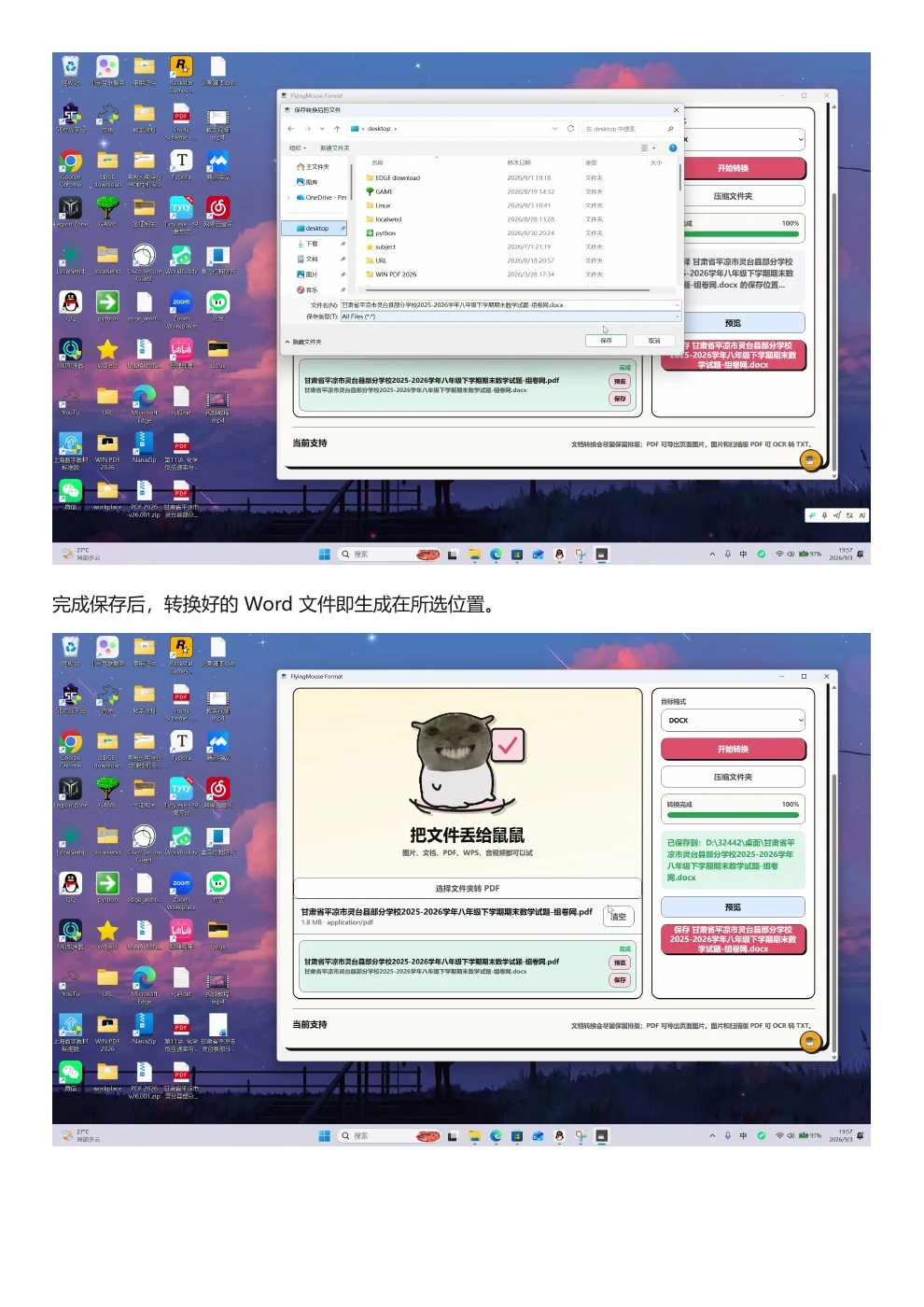
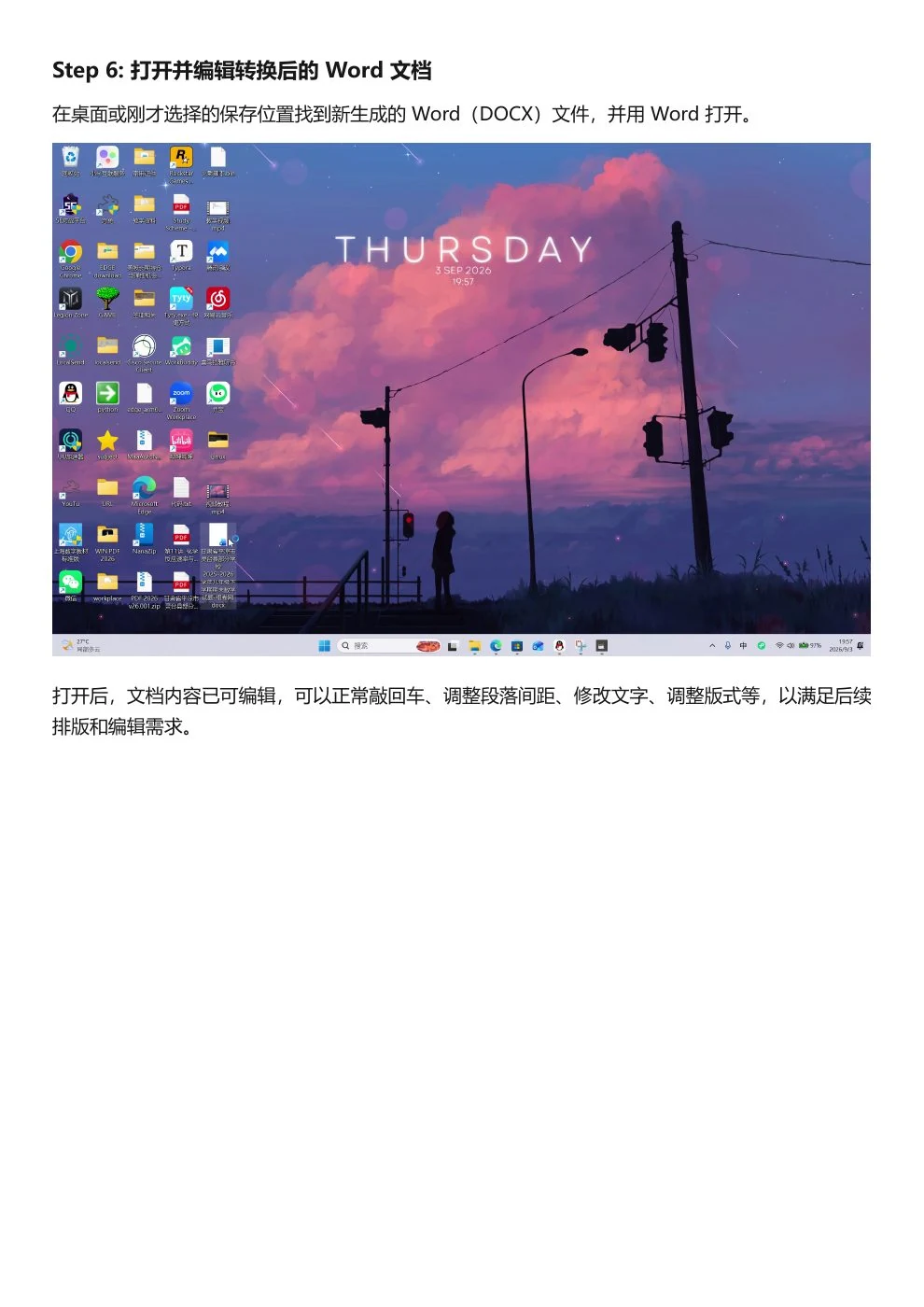
电脑端备选方案:Flying Mouse 图文教程
点击任意截图可放大查看
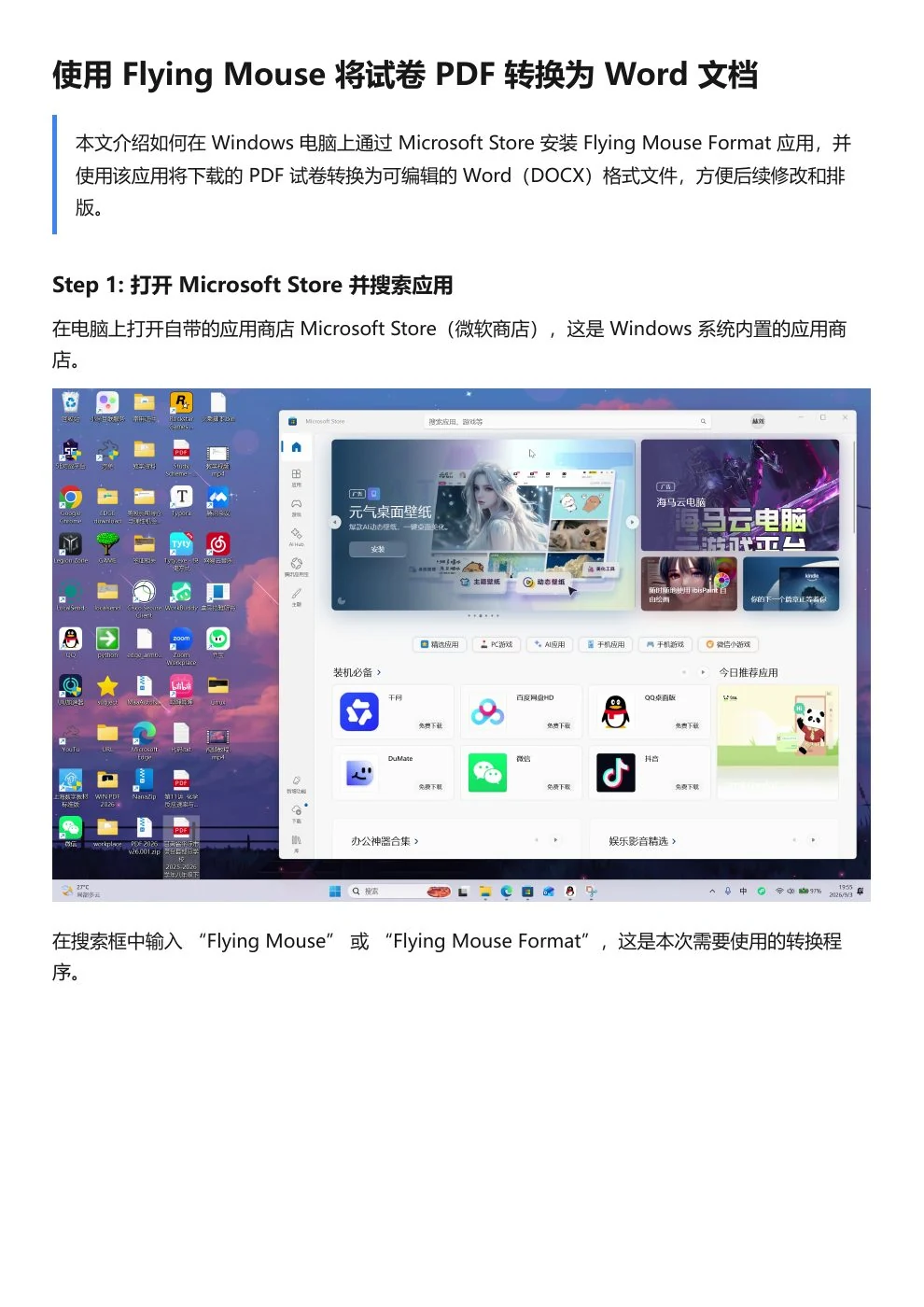
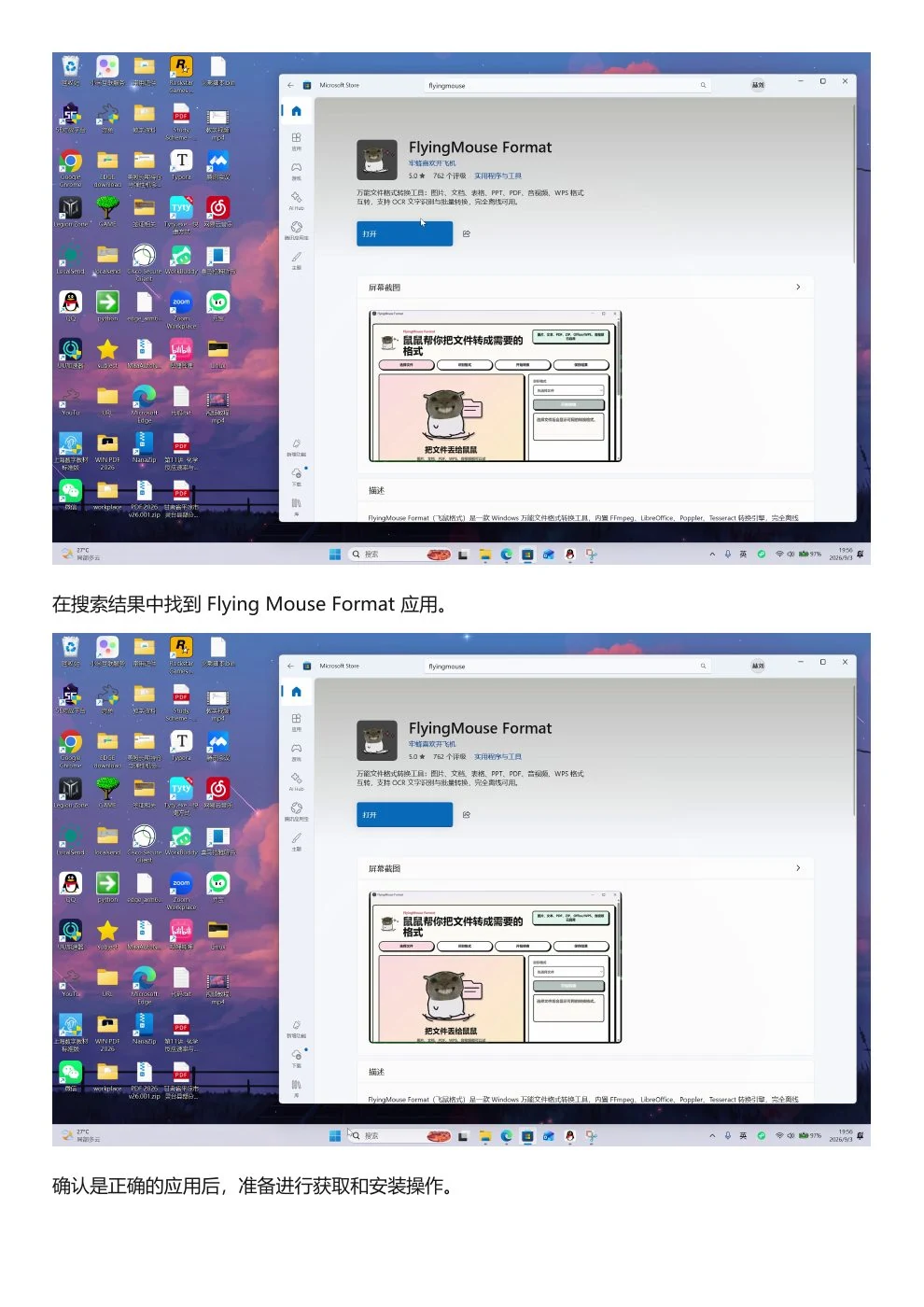
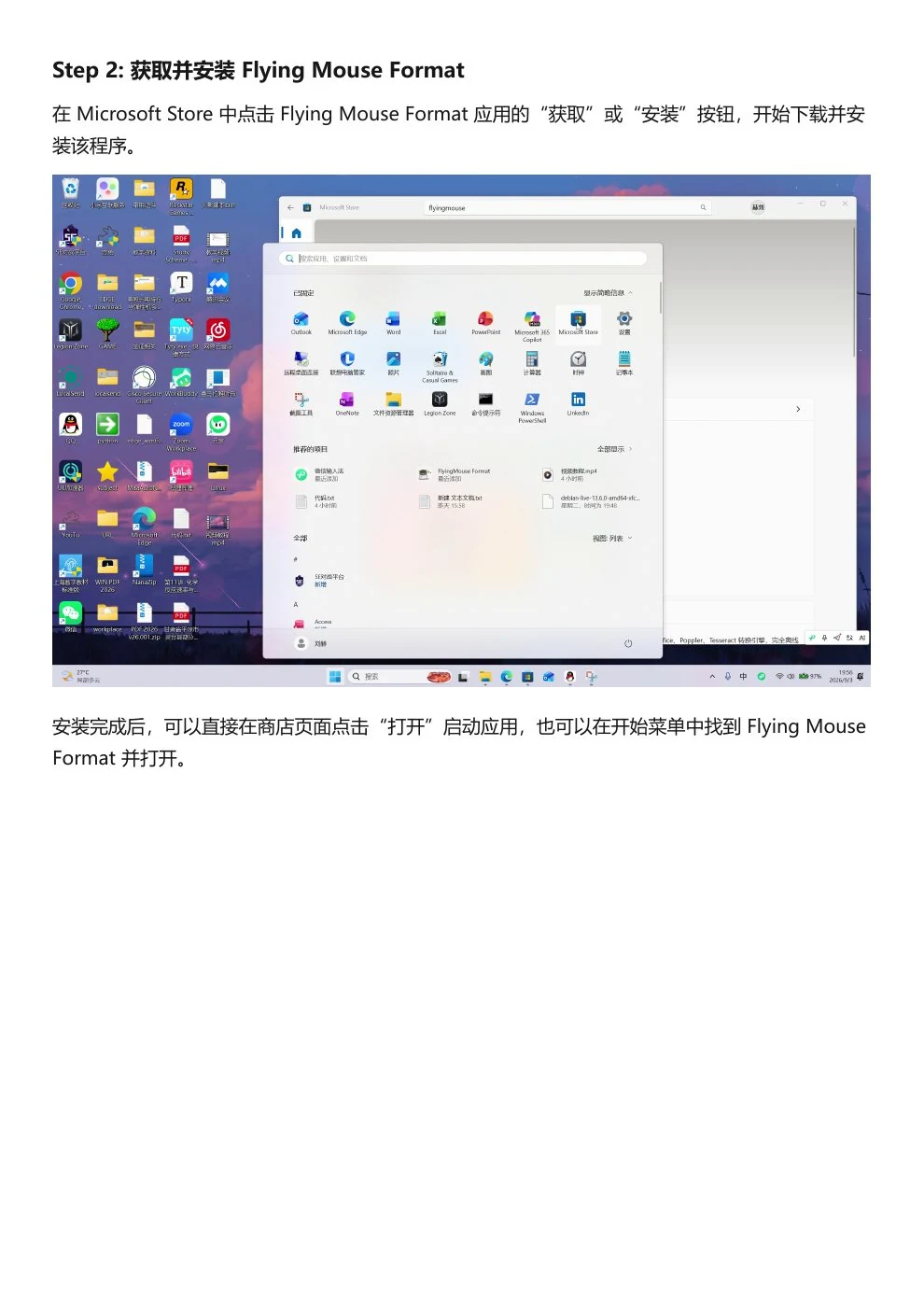
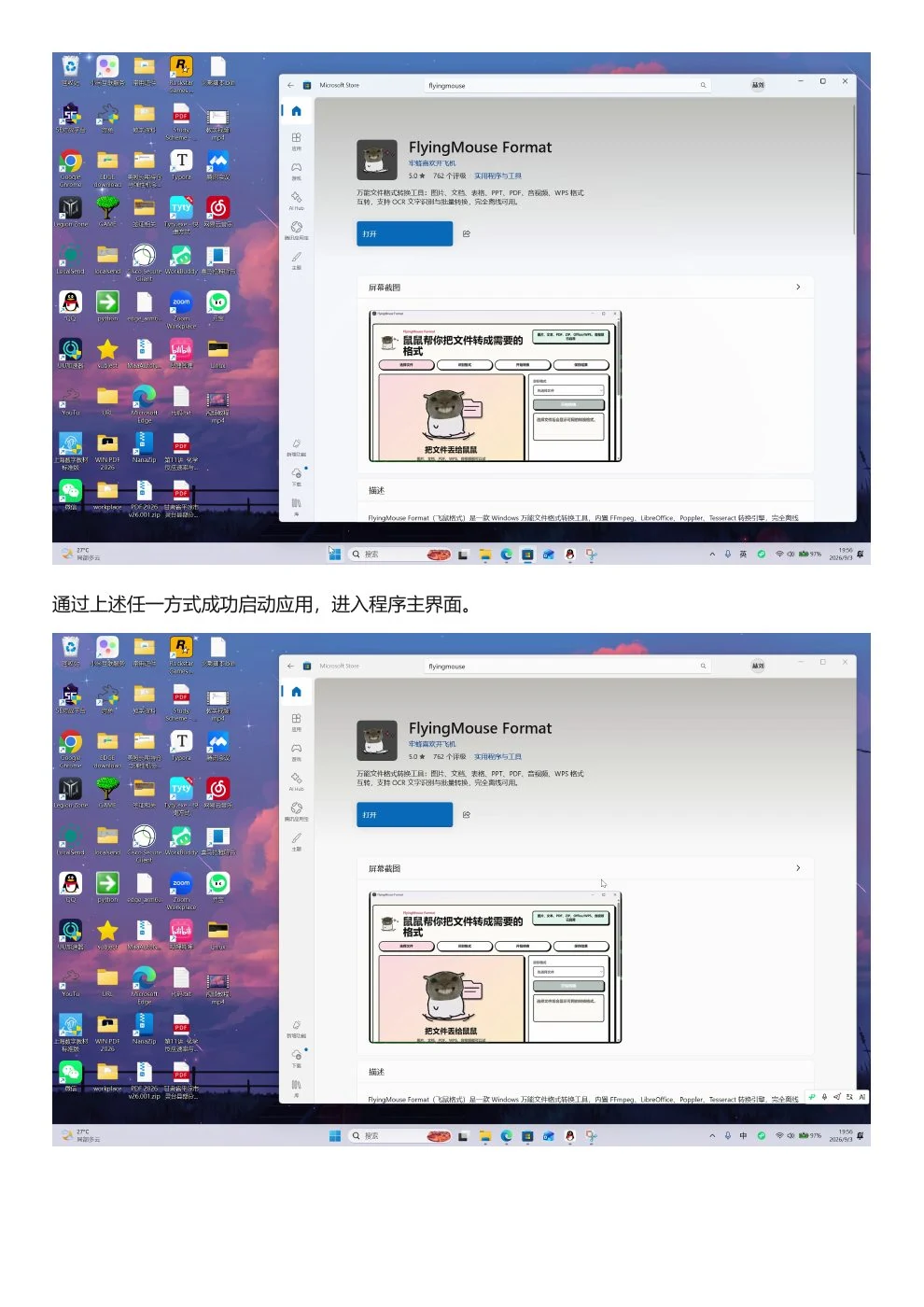
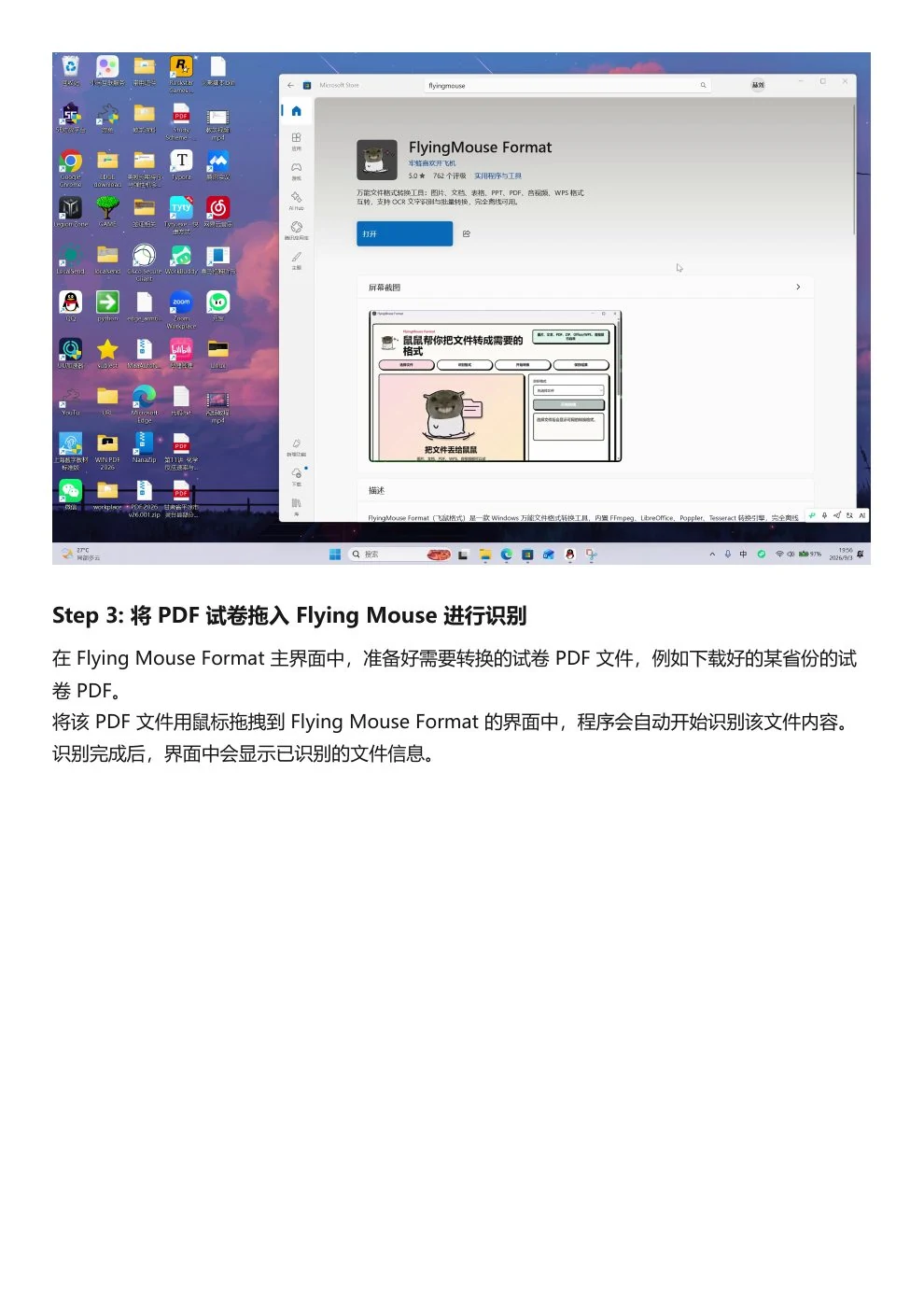
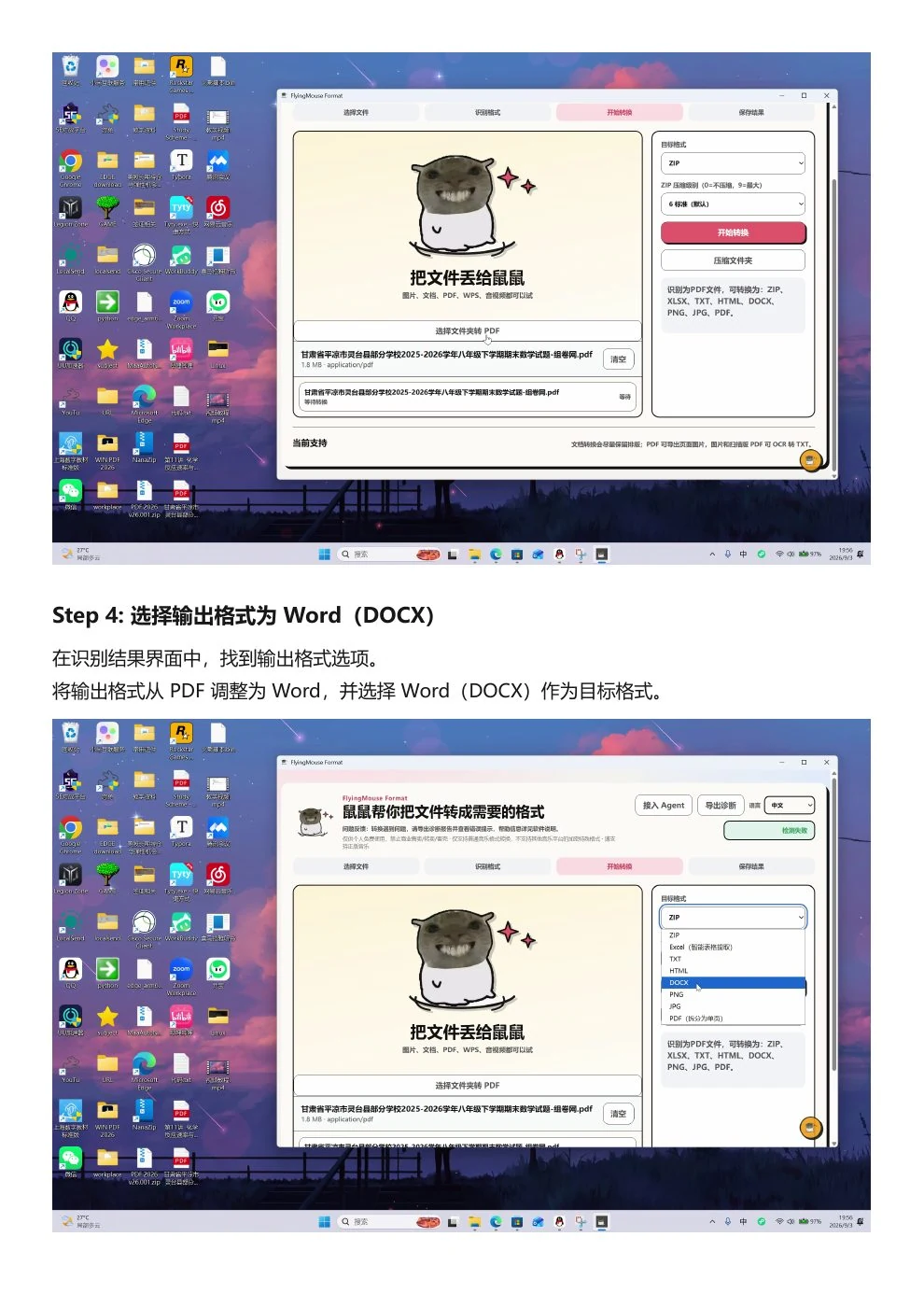
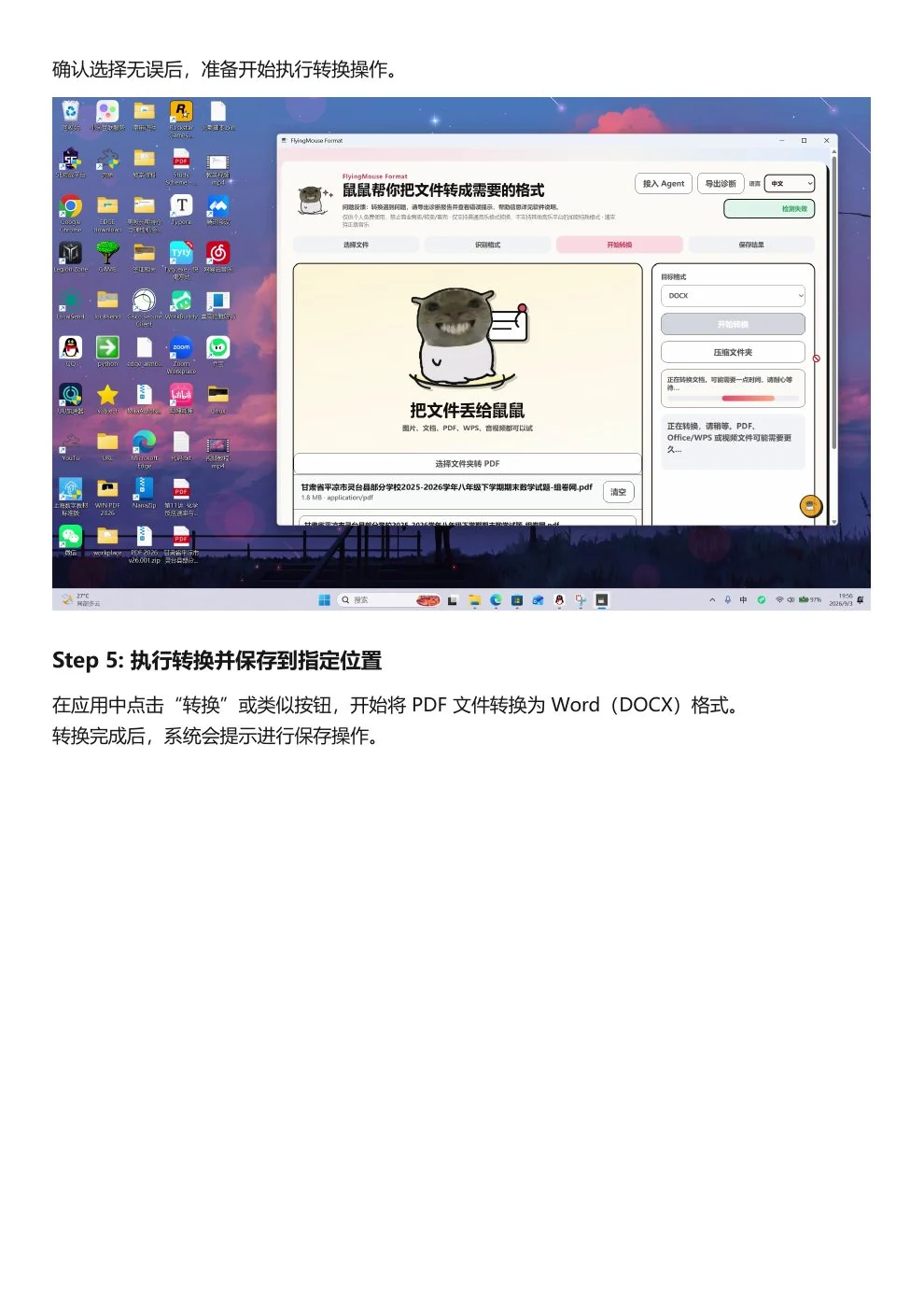
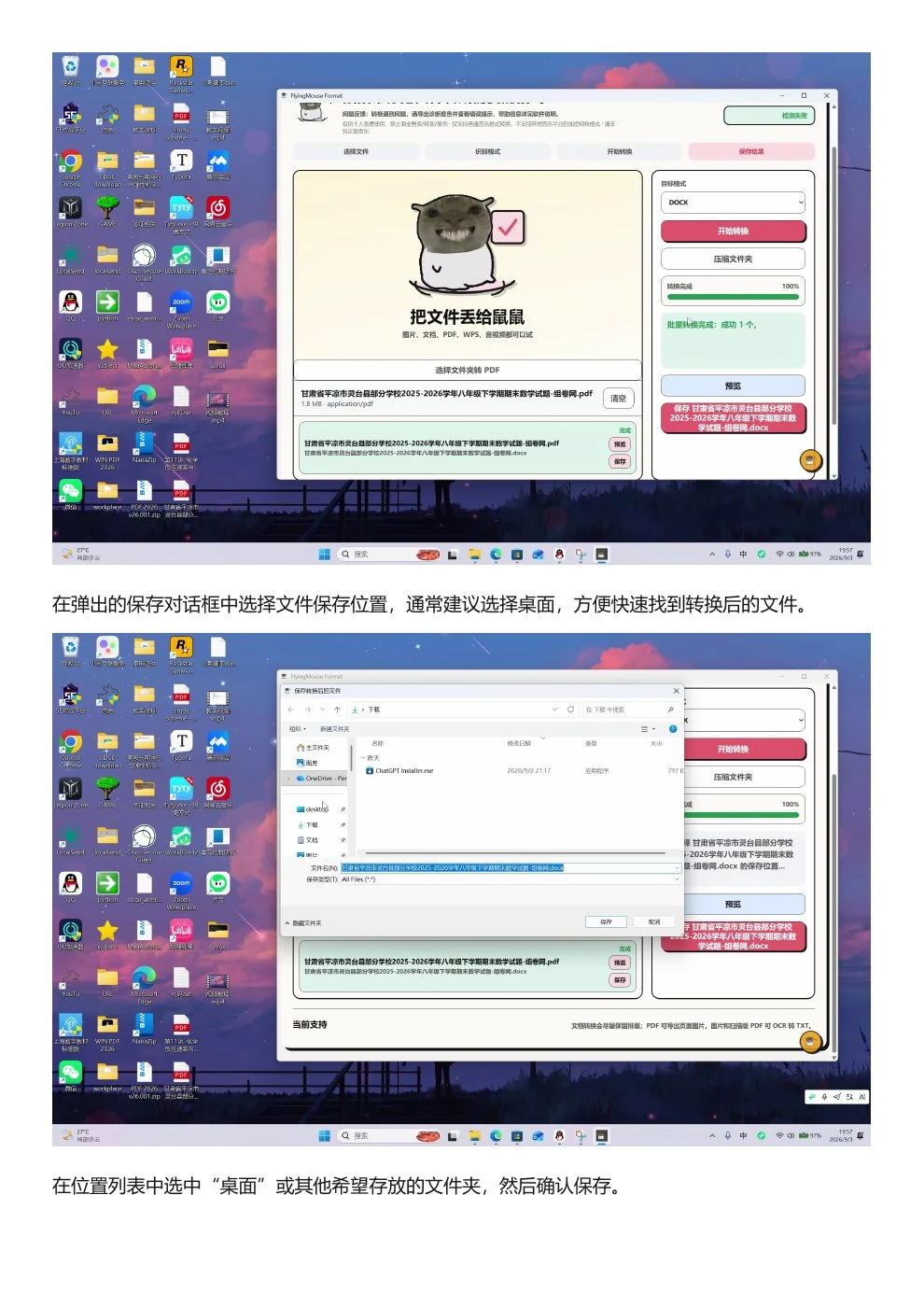
下载图文教程 PDF
需要离线保存时,可下载完整 10 页图文 PDF。
VIDEO GUIDE
观看转换操作视频
转换操作演示已收录在百度网盘教学合集。
点击打开合集后选择对应视频播放;如提示提取码,请输入 wm10。