电脑端一拖配置教程
支持系统自带的微软 Edge 与谷歌 Chrome 浏览器。把下方按钮拖进浏览器书签栏(仅需配置一次),之后在任意有权查看的组卷网试卷页点一下即可导出 PDF 或 Word。
第一步:把绿色导出按钮拖进收藏夹 / 书签栏
只需两小步,完成后书签会永久保存在你的浏览器顶栏中:
Ctrl+Shift+B)
观察浏览器输入网址那一栏的正下方,如果没有空出来的收藏栏,同时按下键盘 Ctrl + Shift + B 即可显现。


没找到电脑上的 Edge 浏览器,或分不清“网址栏”与“收藏夹栏”?点此查看位置说明
1. 如何打开自带的 Edge 浏览器:Windows 10 / 11 电脑均已内置 Edge(蓝绿渐变旋涡图标),无需额外下载。若桌面没看到,按一下键盘左下角 Win 键,直接输入 Edge 回车即可打开。
2. 网址栏与书签栏上下位置关系:
拖拽没反应?点此使用手动添加法(复制粘贴代码 / 含备用脚本 TXT)
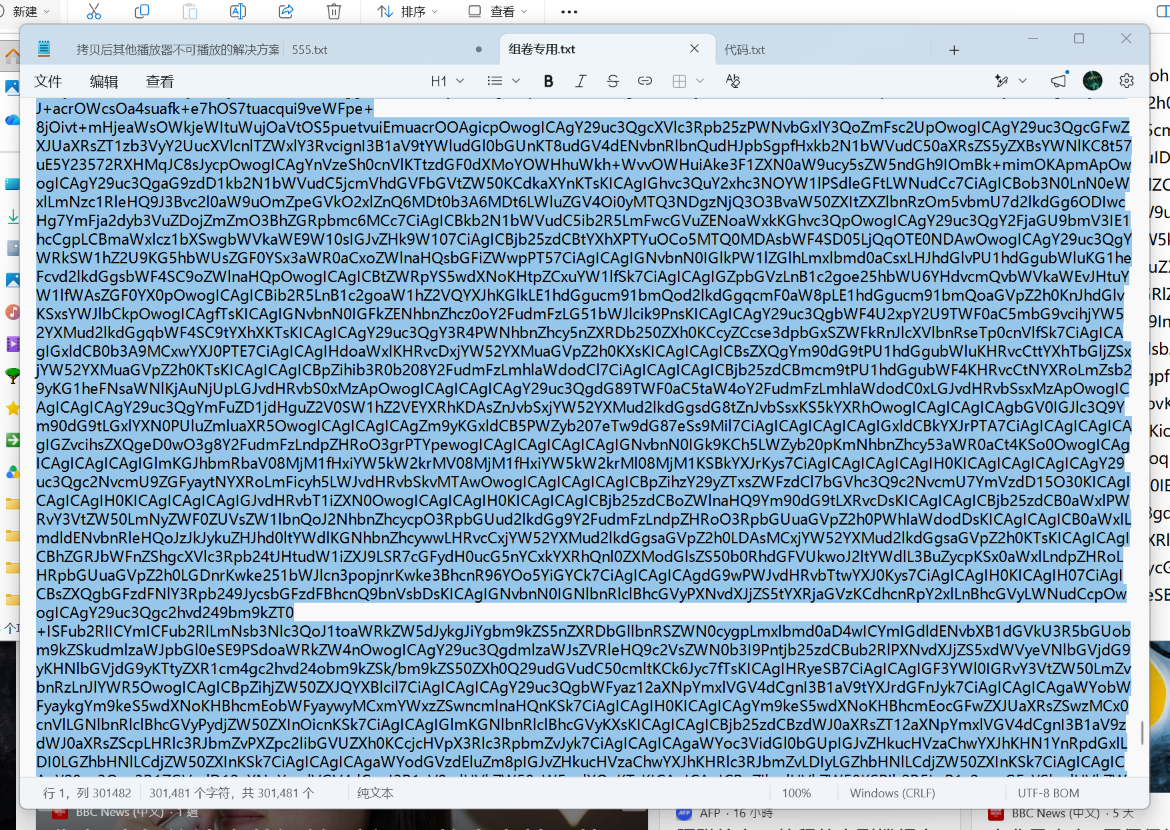
点击右侧按钮复制完整代码,随后新建一个普通书签,把“网址(URL)”一栏清空并粘贴代码即可。若旧版书签需升级,同样编辑替换网址即可。
下载备用脚本文件(组卷专用-v14.2.txt):仅在个别浏览器拦截剪贴板时使用,打开 TXT 后按 Ctrl+A 全选、Ctrl+C 复制。
打开收藏夹 / 书签菜单(或直接按 Ctrl+D)
点击浏览器右上角星号“收藏夹”图标,或直接在当前页面按快捷键 Ctrl+D。
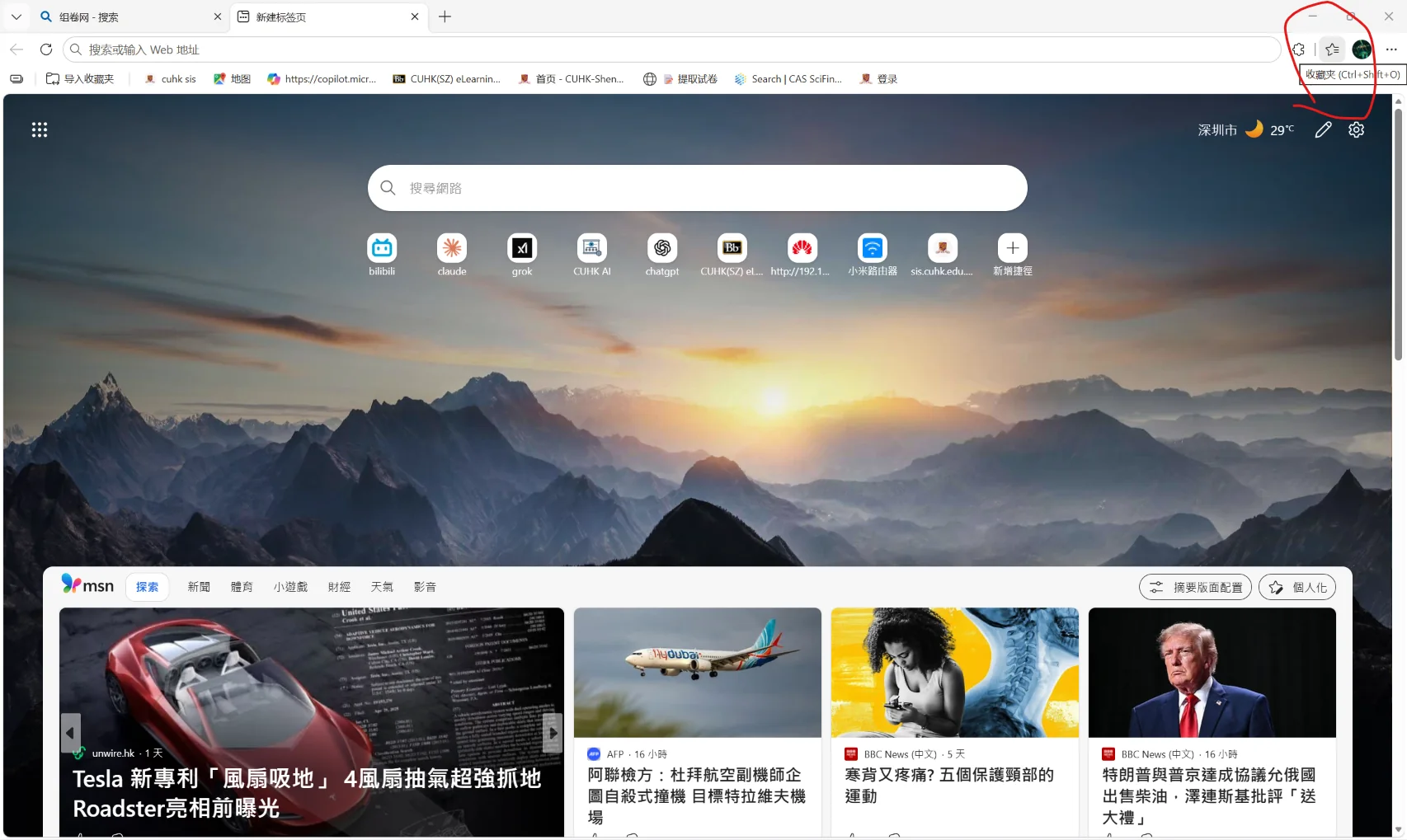
点击“添加收藏夹 / 添加书签”
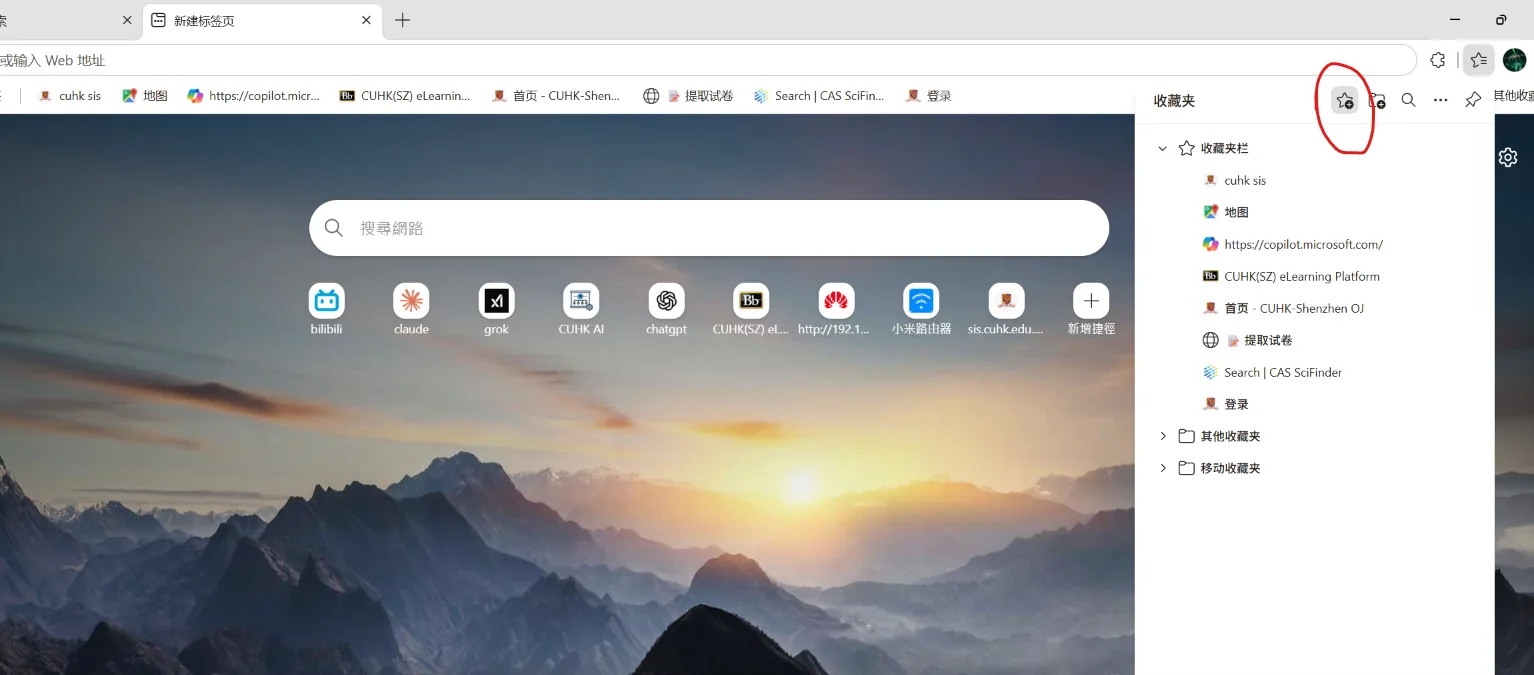
将名称改为易认的名字(如“组卷导出”)
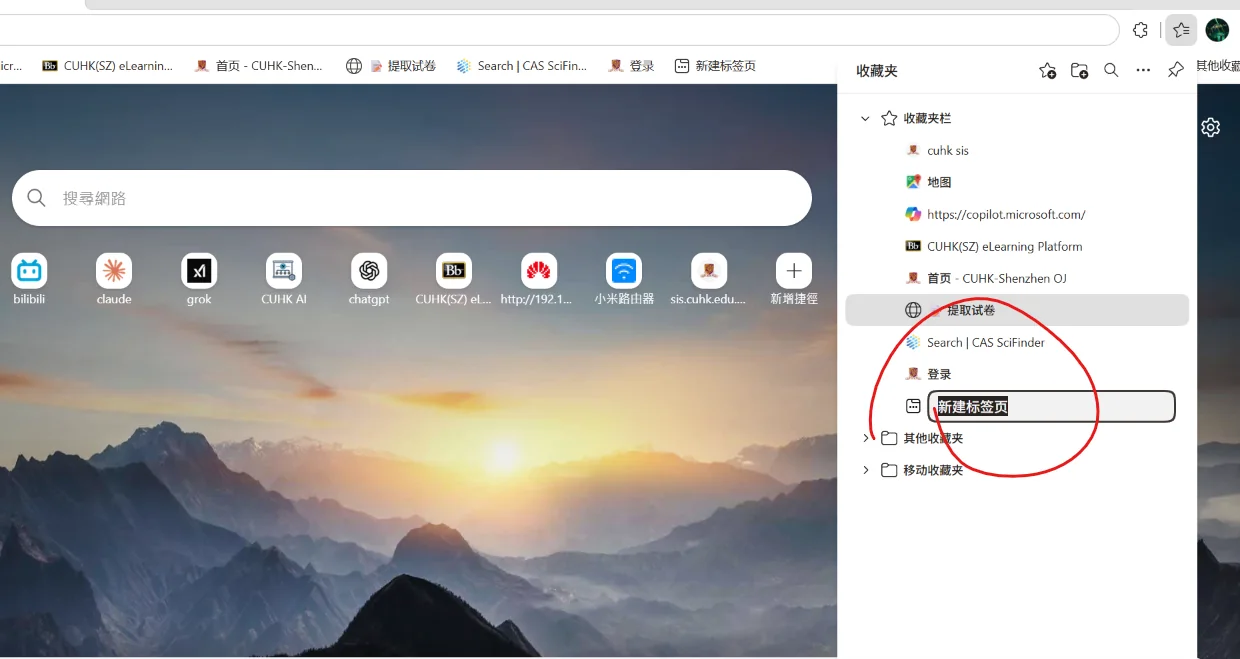
右键点击刚建好的书签,选择“编辑 / 修改”
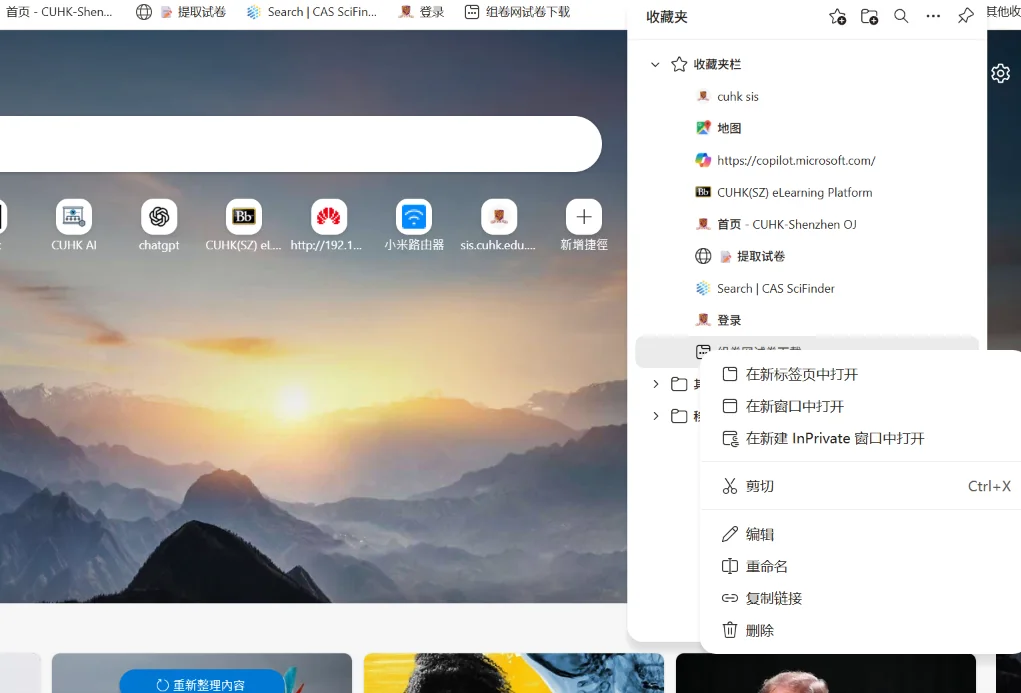
把“网址(URL)”输入框原有的地址全部删空
将输入框里的 https://... 原网址彻底删除干净,留出空白输入框。
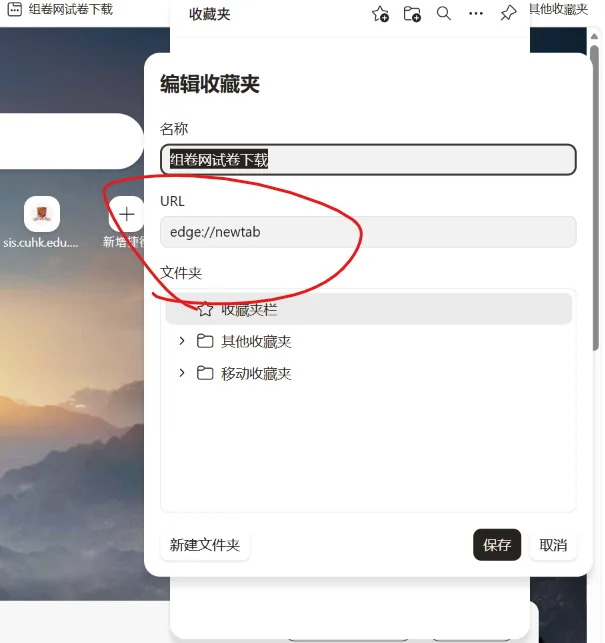
复制代码并粘贴(Ctrl+V)进网址栏,点击保存
点击下方按钮复制完整代码,回到刚才清空的“网址(URL)”栏按 Ctrl+V 粘贴(确认开头为 javascript:),点保存即大功告成。
打开具体的组卷网试卷详情页,点击书签栏【组卷导出 v14.2】
使用要点:请先打开当前账号能正常查看题目的具体试卷详情页或自由组卷分享页,再点击上方书签栏里的【组卷导出 v14.2】(在组卷网首页或搜索列表页点击无法读取试题)。

按需选择“打印 / PDF”或“导出 Word”
页面右上角弹出 组卷网试卷导出 v14.2 面板后,可直接选择需要的格式:
- 导出 Word · 默认【可编辑文字+局部图片】:普通题干、选项与常规表格直接生成可编辑 Word 内容,复杂公式、化学结构式与插图自动保留高清图片,兼顾二次修改与版面准确。
- 导出 Word · 兼容【整题图片】:若遇到个别排版极复杂的理科综合卷,可切换为“整题图片(兼容)”,智能分页切片,100% 还原网页视觉原貌。
- 打印 / PDF:调用系统打印预览(选“另存为 PDF”、A4 纵向),v14.2 自动将标题居中并防止宽表格溢出纸面。
- 需要带答案与解析:先在组卷网网页本身勾选“显示全部答案和解析”让解析加载出来,再勾选导出面板的“包含答案和解析(Word 置于文末)”。若原卷个别题本身无解析,工具不会报错中断,而是保留全部题目并在文末按题号注明缺失项。
📌 下载带解析版本请留意:组卷网网页上的【显示全部答案和解析】与导出面板里的【包含答案和解析】两处均需勾选。若是自己自由组卷,请先看 自由组卷带解析 3 步口诀 →


可选安装方式:Edge 浏览器扩展版 v1.6.2(适合不习惯开启书签栏的用户)
扩展版内置完全相同的 v14.2 导出内核,功能与书签栏一致,安装后点击浏览器右上角扩展图标即可呼出面板:
下载 Edge 扩展压缩包(v1.6.2 / 内核 v14.2)
- 下载上方 ZIP 压缩包后,右键选择“全部解压缩”解压到本地文件夹。
- 在 Edge 顶部地址栏输入
edge://extensions并回车,打开右侧或左侧的“开发人员模式”开关。 - 点击“加载解压缩的扩展”,选中刚才解压出来的(包含
manifest.json的)文件夹即可。
电脑端常见问题与快速排查
按了 Ctrl+Shift+B 还是没看到书签栏 / 收藏夹栏?
可能快捷键被电脑上的输入法或截图软件占用了,可通过浏览器右上角菜单手动开启:
- 微软 Edge:点击右上角
···→ 收藏夹 → 在弹出面板右上角点击···→ 显示收藏夹栏 → 选择“始终”。 - 谷歌 Chrome:点击右上角
⋮→ 书签和清单 → 勾选“显示书签栏”。
点击书签栏里的“组卷导出”,页面没有弹出面板?
- 确认页面类型:请确认当前打开的是具体的“试卷详情页”或“自由组卷分享页”,并且题目已经正常显示在网页上(搜索列表页、组卷网首页不支持导出)。
- 刷新页面重试:按键盘 F5 刷新试卷页,等网页完全加载完毕后再点击书签。
- 检查书签代码:若是手动粘贴添加的书签,右键书签点“编辑”,检查网址开头是否带有完整的
javascript:(个别浏览器直接粘贴到地址栏会吞掉前缀,粘贴在书签编辑框内则不会)。
为什么导出的 Word 只有题目,没有答案和解析?
导出带解析文档需要两处同时勾选:① 先在组卷网网页右侧勾选“显示全部答案和解析”,确认题目下方已经展开解析内容;② 再勾选右上角导出面板中的“包含答案和解析”后点击导出。如果是自己自由组卷,请务必先点“分享试卷”在分享页操作(详见 自由组卷带解析教程)。
导出后的 Word 文件保存在哪里?浏览器提示保留文件怎么点?
文件默认保存在电脑的“下载(Downloads)”文件夹中,在浏览器里按快捷键 Ctrl+J 即可直接查看并打开刚生成的文档。若浏览器对本地生成的 .docx 弹出常规询问,点击右侧 ··· 选择“保留”即可正常用 Word 或 WPS 打开。
遇到复杂数学、物理、化学试卷想 100% 保持原网页排版怎么办?
默认“可编辑文字+局部图片”模式适合绝大多数文字修改需求;若某份理科试卷含有特殊多栏对齐或复杂图形,只需在导出面板将【Word 模式】切换为“整题图片(兼容)”再导出即可完整还原。
电脑端操作视频演示
包含 24 秒新版精简演示与带语音讲解视频,已整理至百度网盘教学合集,按需观看。
点击右侧按钮打开“闲鱼教学视频”合集后选择 Windows 教程即可在线播放;如提示输入提取码,请填 wm10。
离线版图文文档备份
如需离线保存原版 Word 说明文档,可下载留存。