苹果手机 Chrome 书签导出教程
配置一次永久可用 · 附保姆级逐屏图解。首次花 1 分钟添加好书签后,以后在试卷页面唤醒即可一键导出可编辑 Word 或 PDF。
📱 适用设备:iPhone / iPad(需在 App Store 免费下载 Google Chrome 浏览器),同样适用于不想安装 APK 的安卓手机(Chrome / Edge 浏览器)。
请在 Chrome 浏览器中打开本页,点击右侧按钮复制完整导出代码;随后按下方 3 步速览或分阶段图解粘贴到书签网址中。
⚡ [老手 / 速通] 30 秒纯文字 3 步速览(不想翻长图先看这里,看懂直接操作)
复制代码并改书签网址
在 Chrome 点击上方“复制完整书签代码”,任意收藏当前网页为书签,编辑该书签:名称改为 组卷导出,网址清空并粘贴完整代码保存。
切桌面版并唤醒书签
打开组卷网具体试卷页 → 菜单点“切换为桌面版网站” → 在顶部地址栏输入 组卷导出 点带 ★ 的书签(iPhone Chrome 也可从菜单→书签直接点)。
选择 Word / PDF 保存
右上角弹出 v14.2 面板后点“导出 Word”(要解析需网页与面板两处都勾选),生成后点下载或分享到微信 / WPS / 系统“文件”。
第一阶段
复制脚本并新建书签(一次配置,永久保存)
包含步骤 01~06 · 配好这一次,以后永远不用重复配置
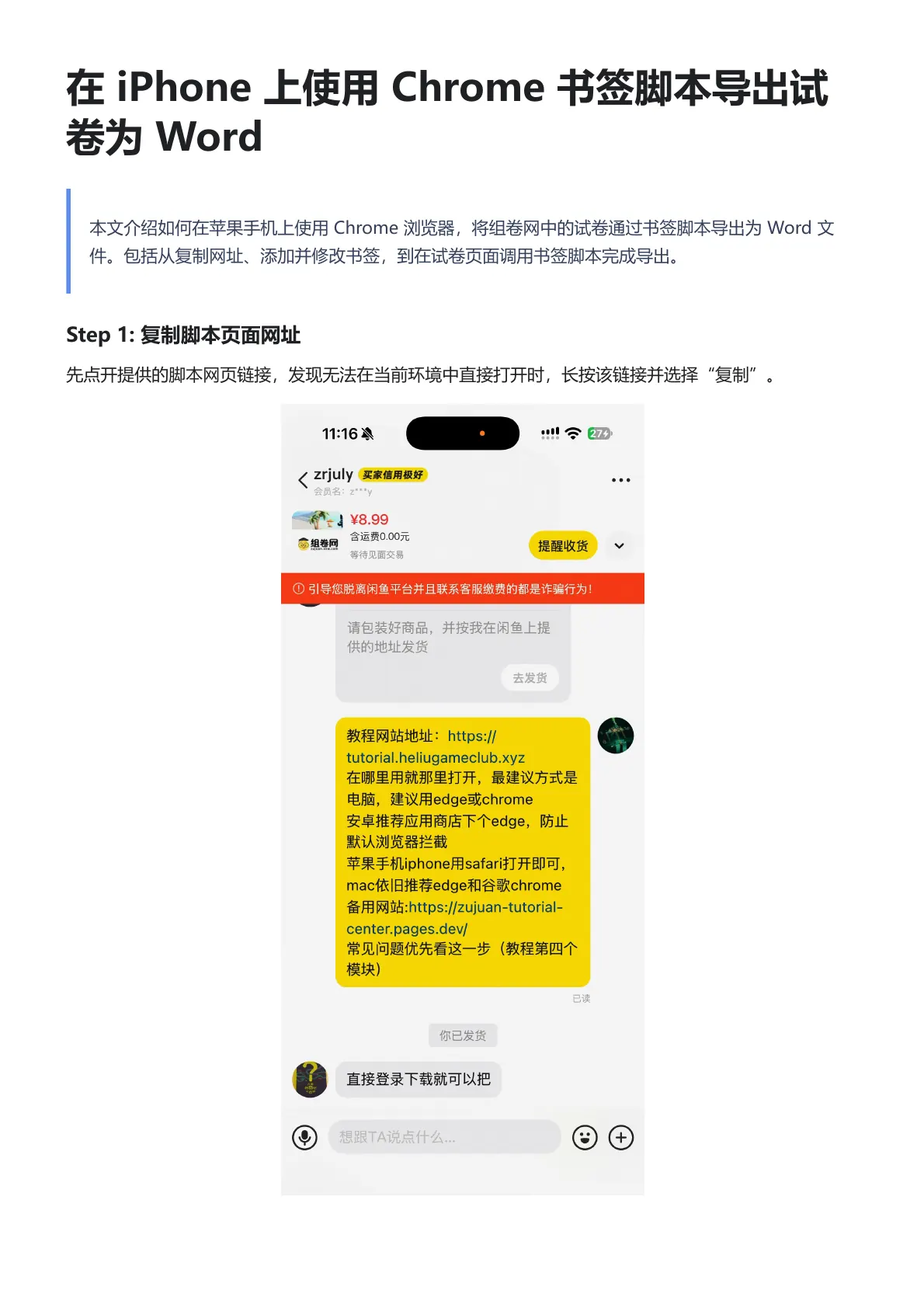
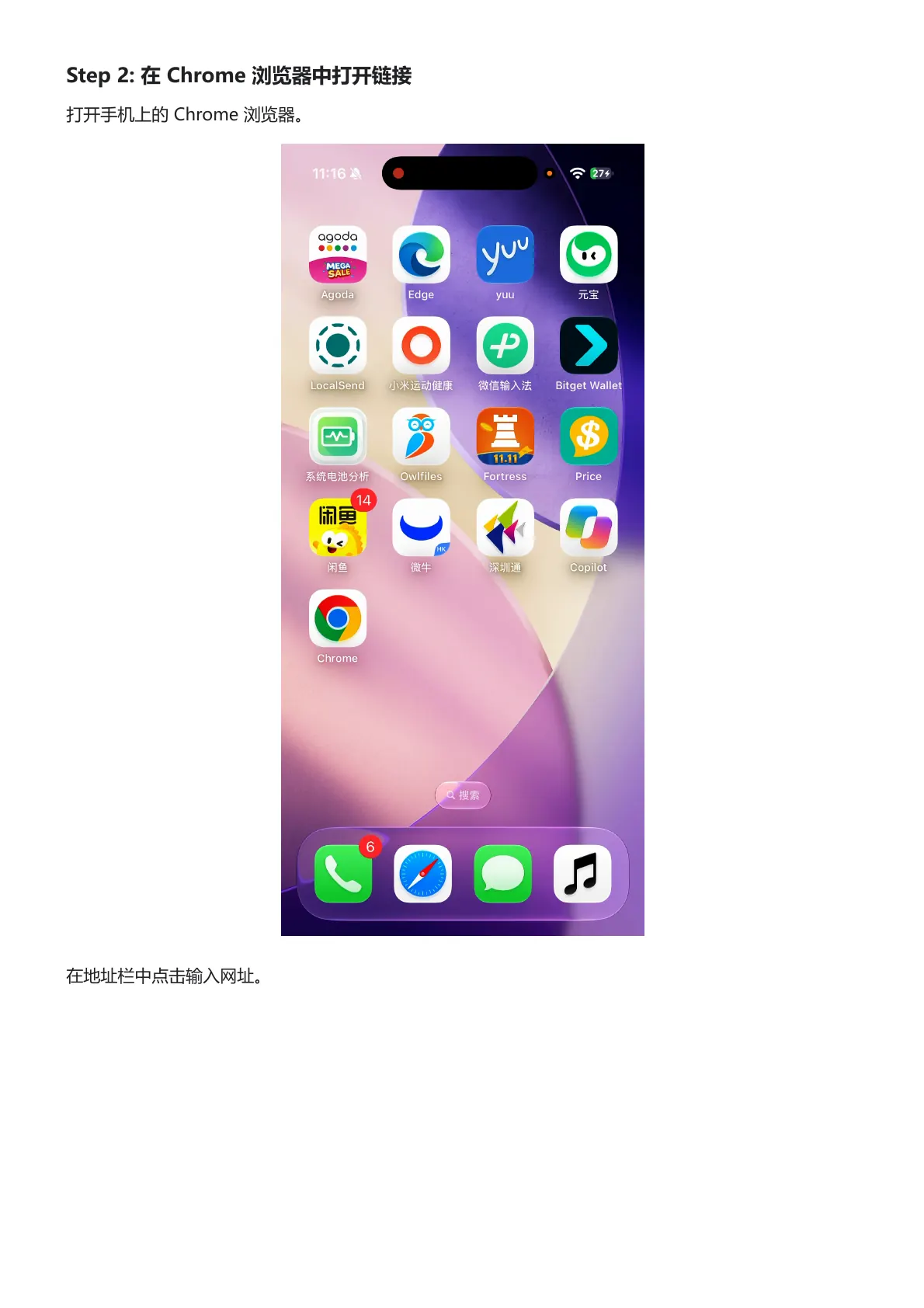
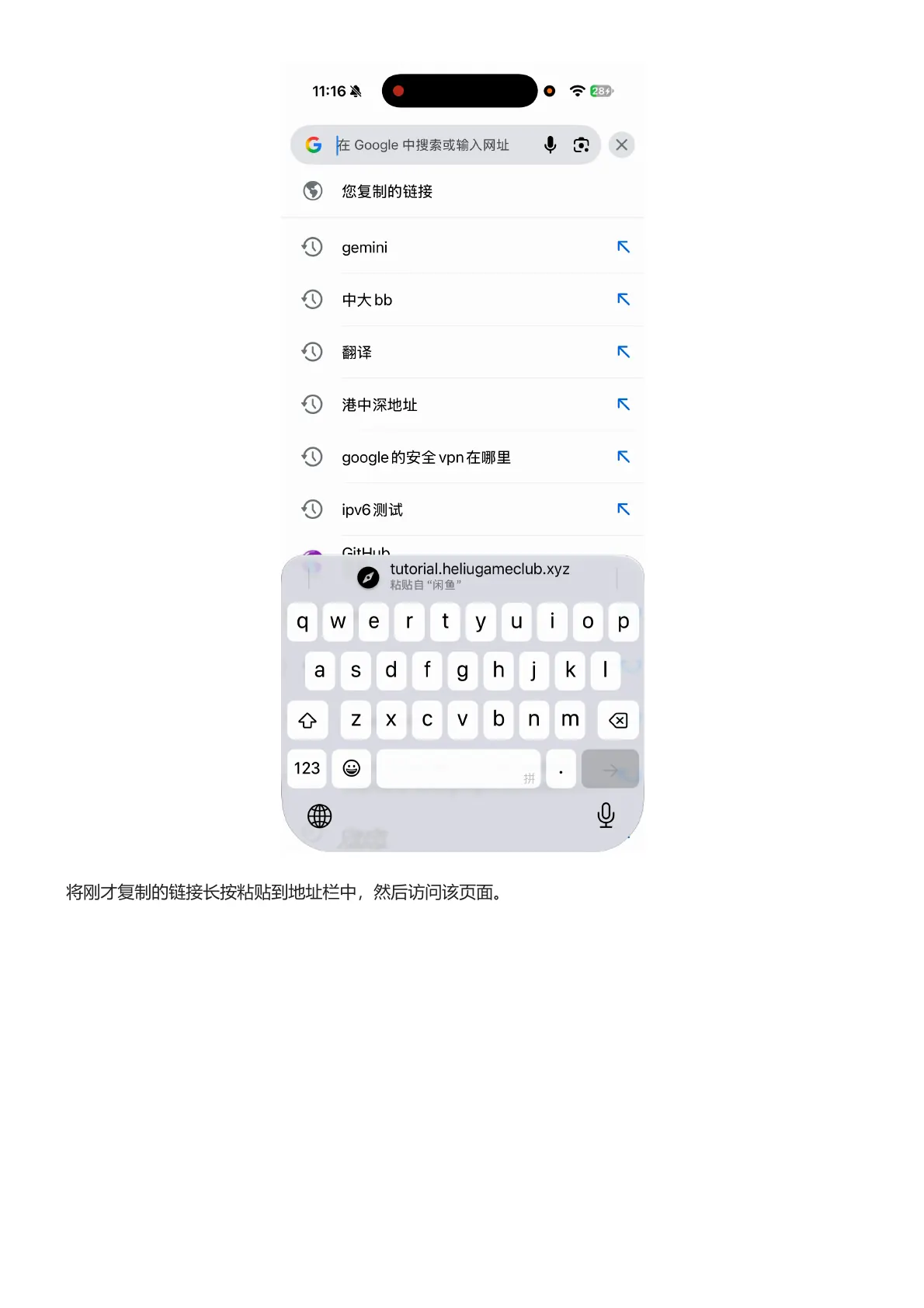
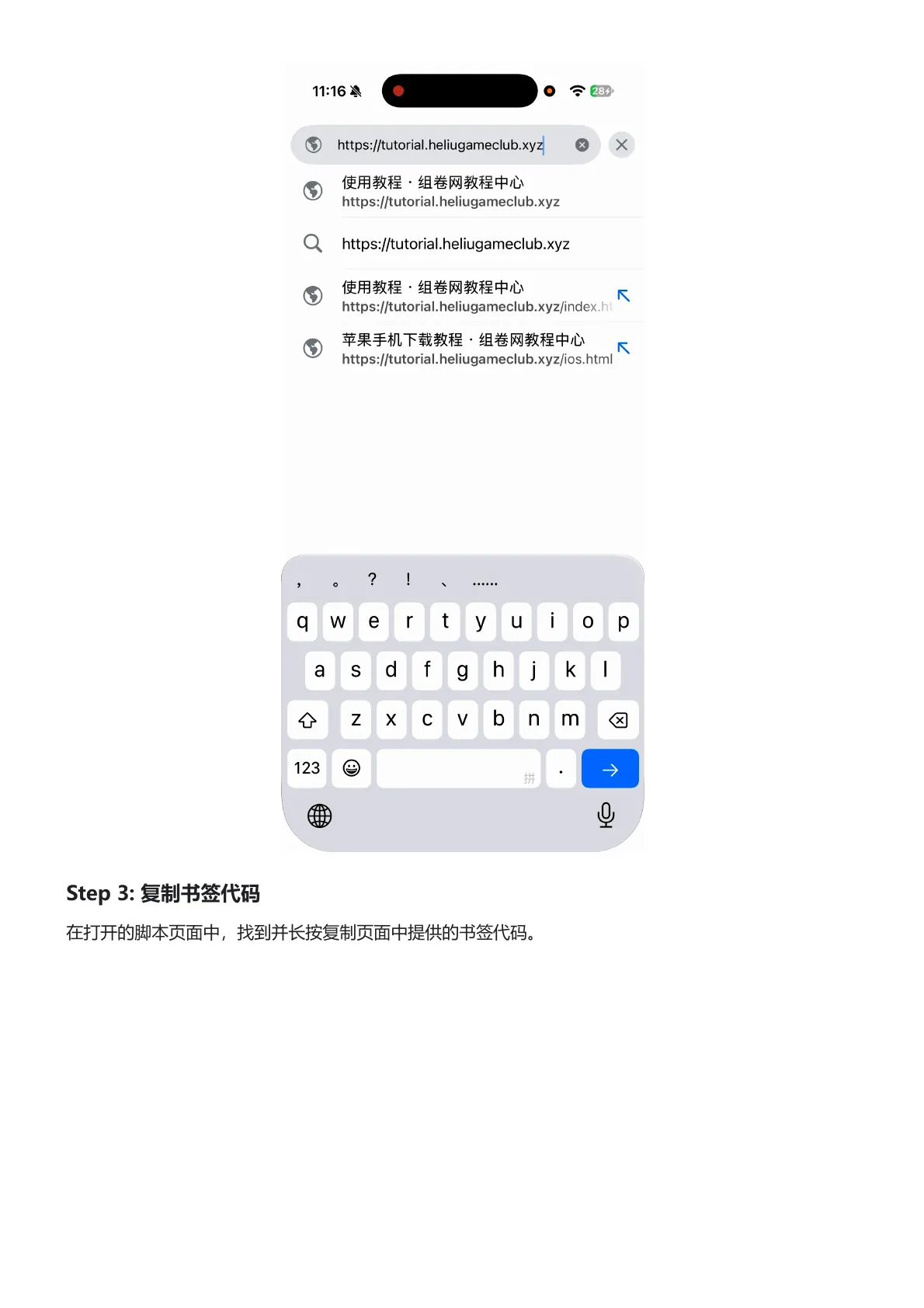
复制本教程网页链接,用 Chrome 浏览器打开
若你当前已在 Chrome 中打开本页,请直接跳到第 02 步;若从微信/闲鱼点开,请复制本页网址粘贴到手机 Chrome 地址栏打开。
点击“复制完整书签代码”
直接点击下方按钮,看到底部弹出“已复制”提示即可继续下一步:
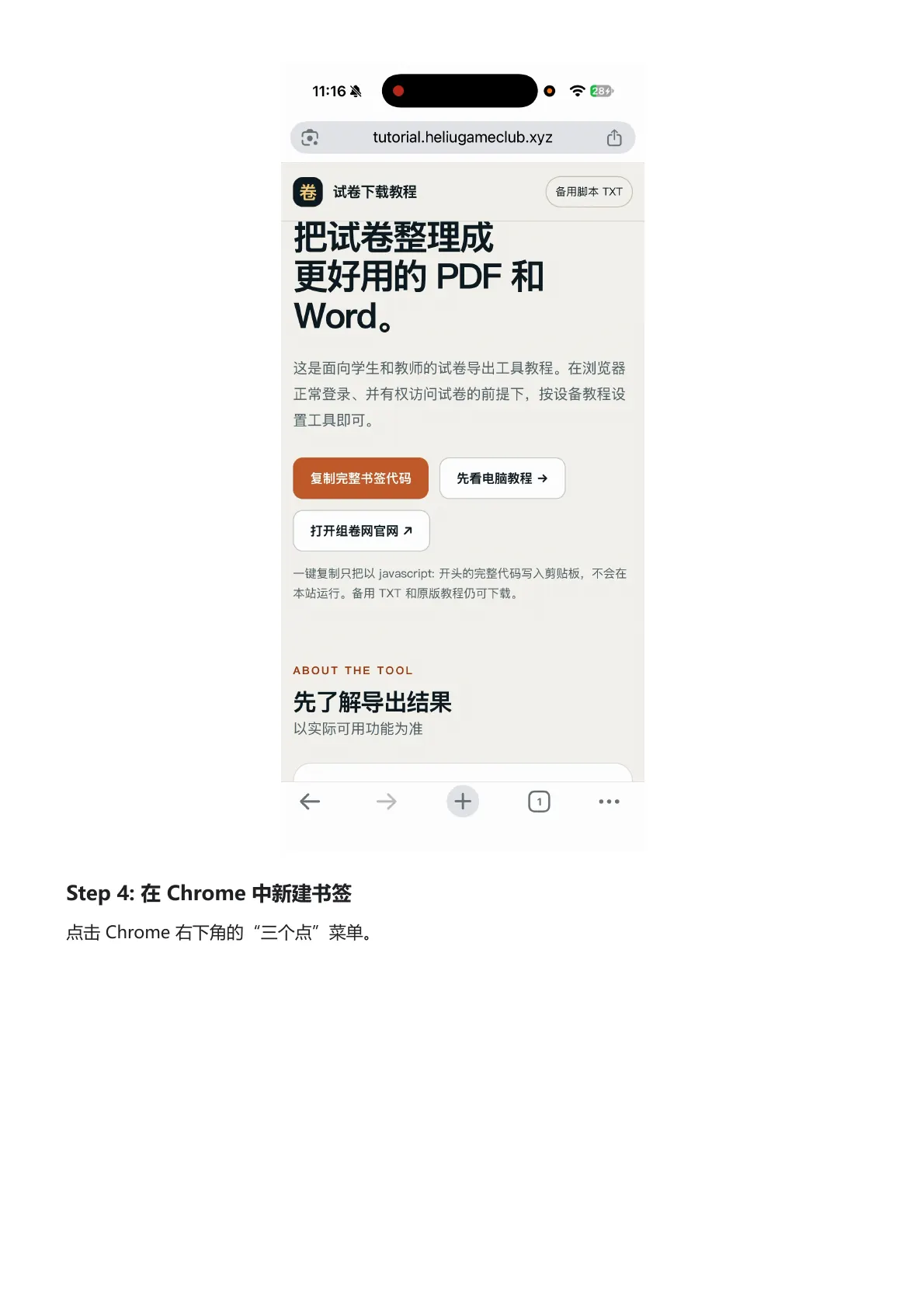
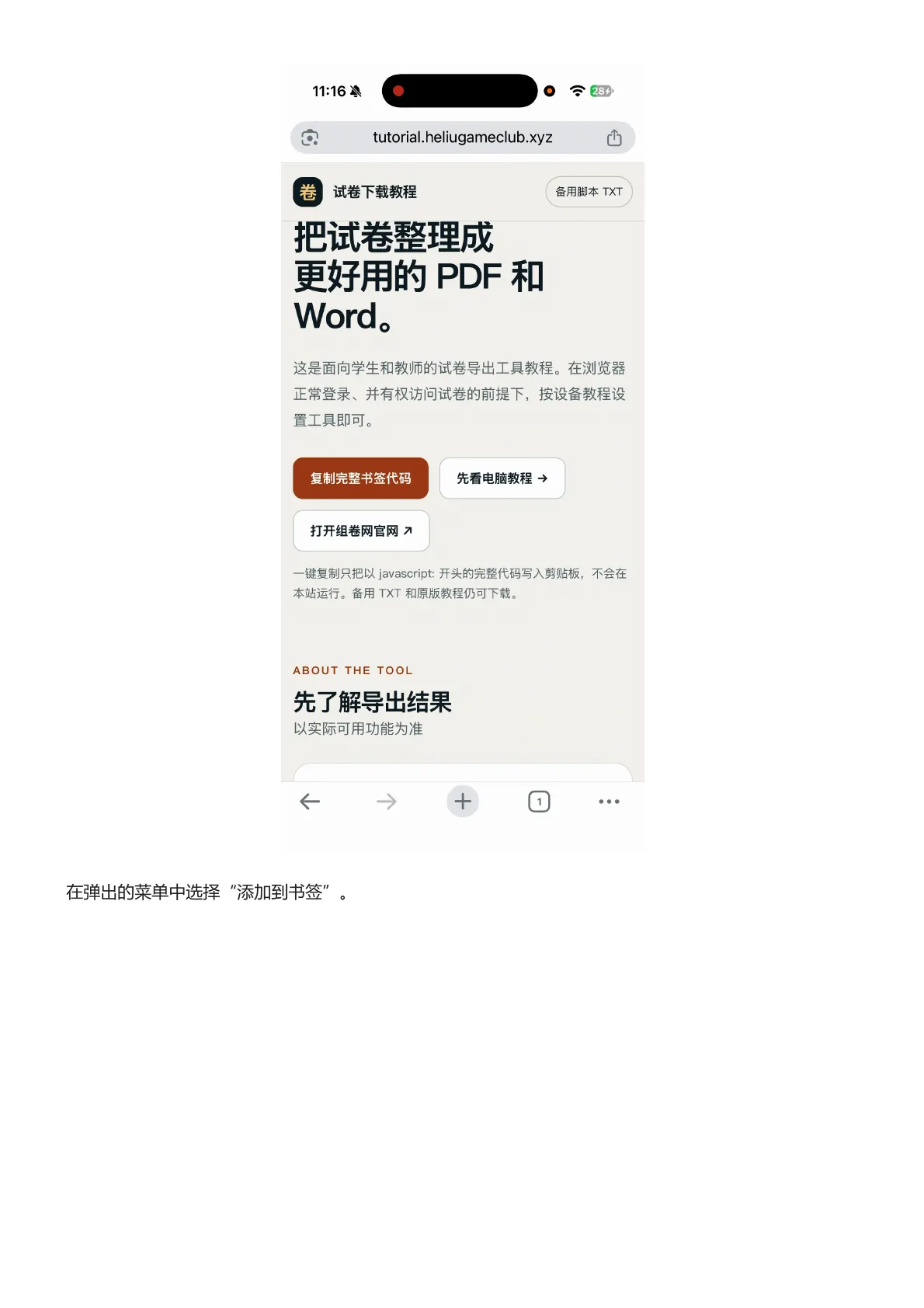
点击右下角“⋯”菜单 → 选择“添加书签”
先把当前网页添加为一个普通书签(接下来我们再把它的网址替换成脚本代码)。
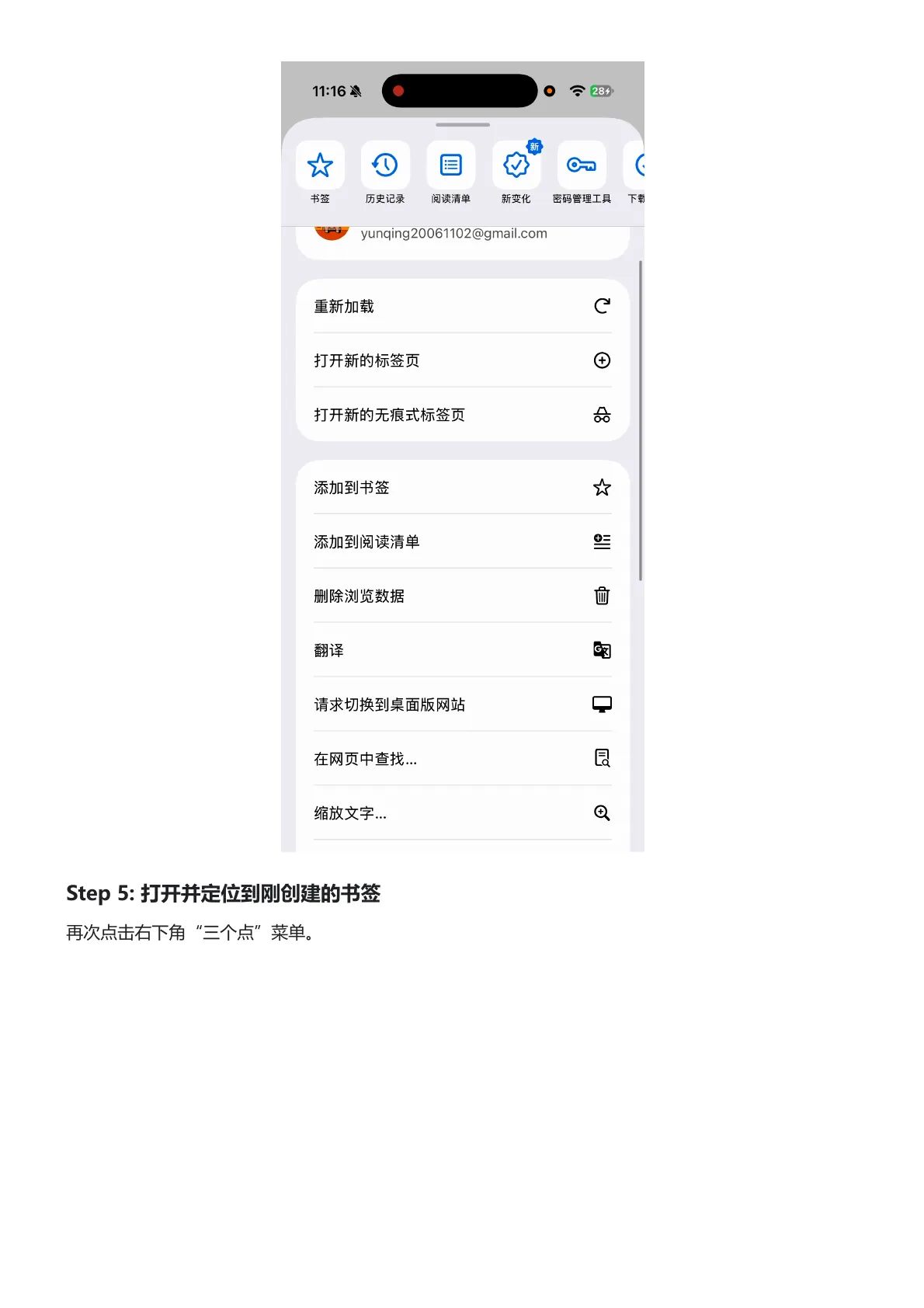
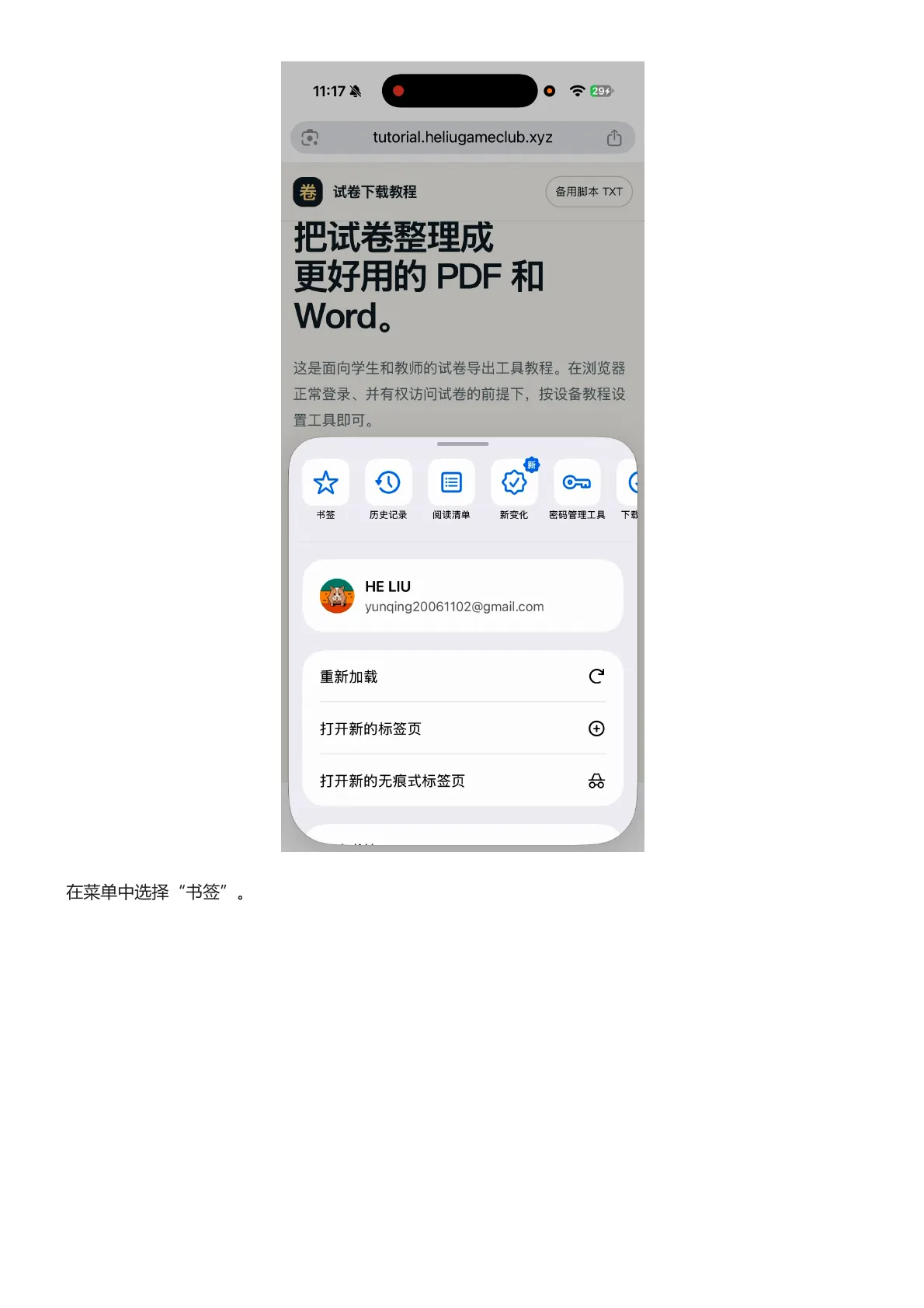
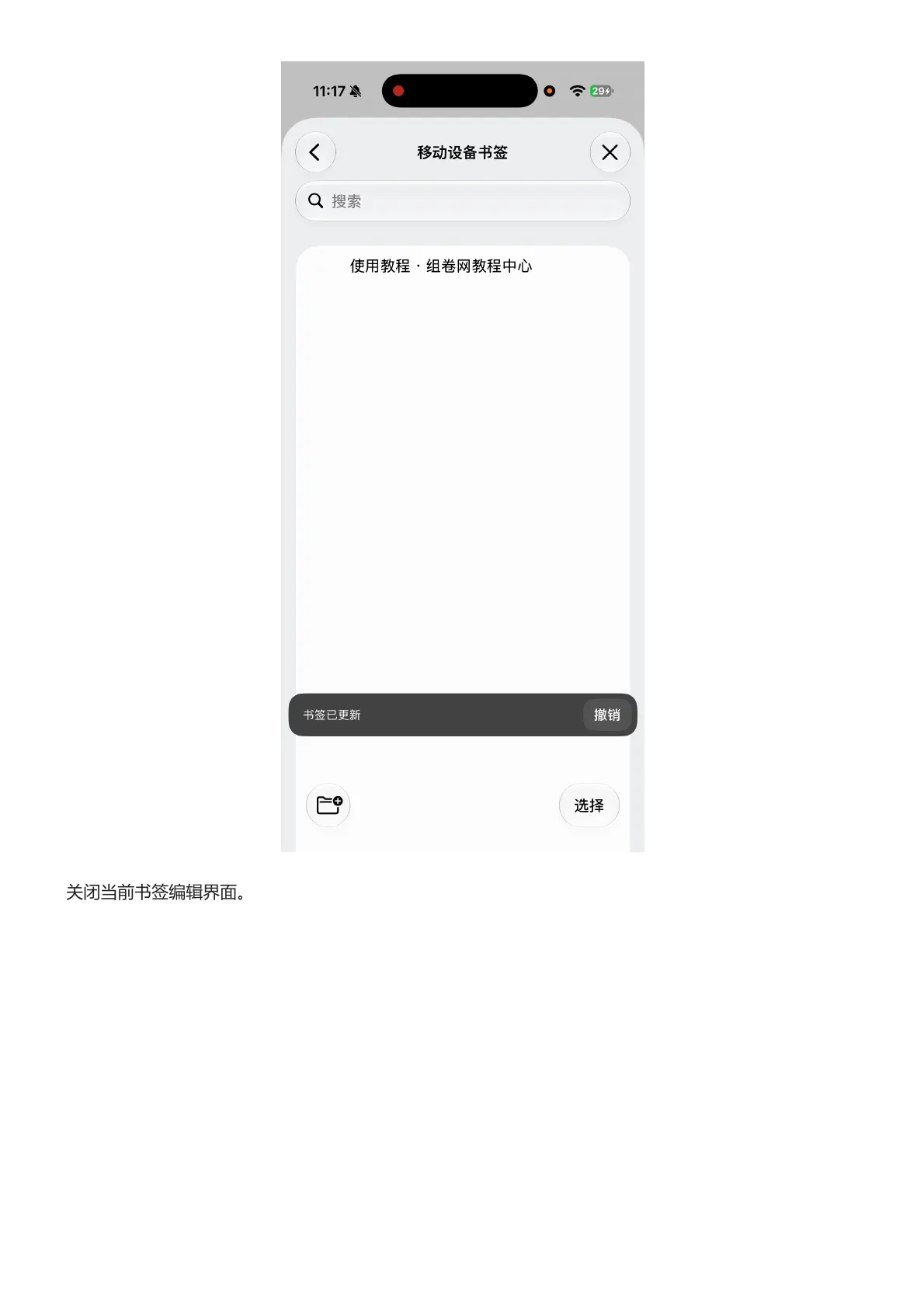
进入“书签 → 移动设备书签”找到刚才保存的书签
再次点击“⋯”菜单,打开“书签”,进入“移动设备书签”文件夹。
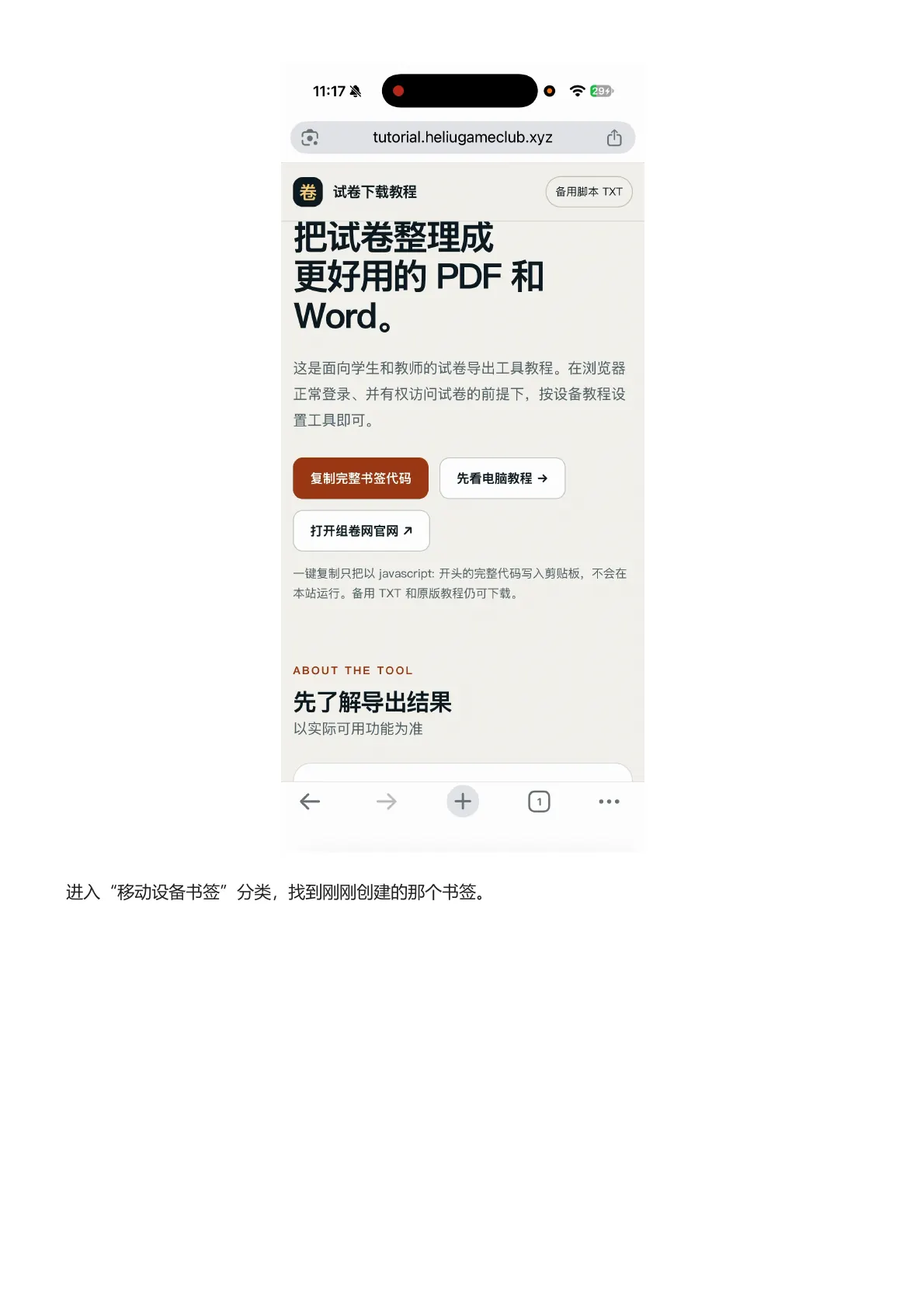
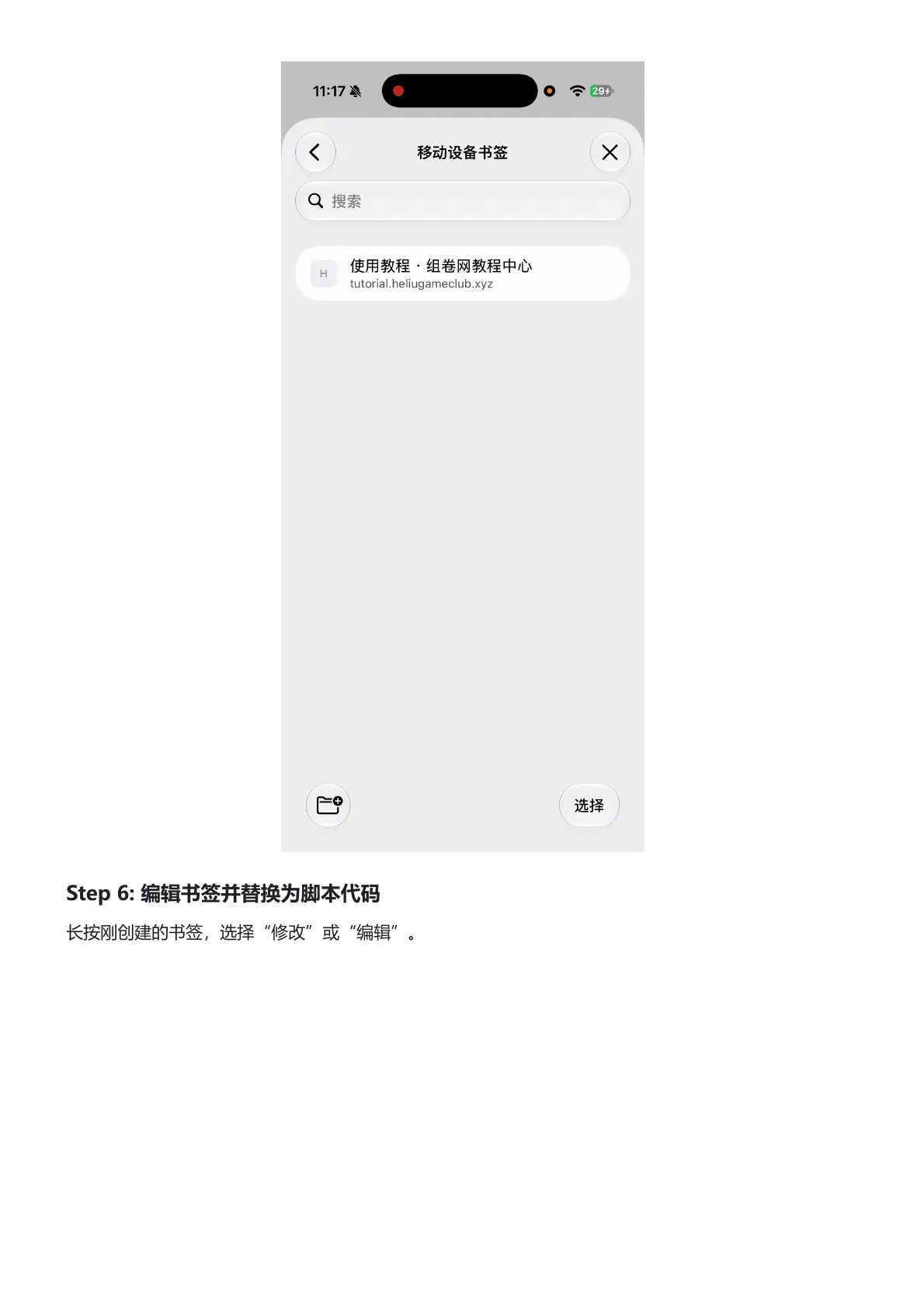
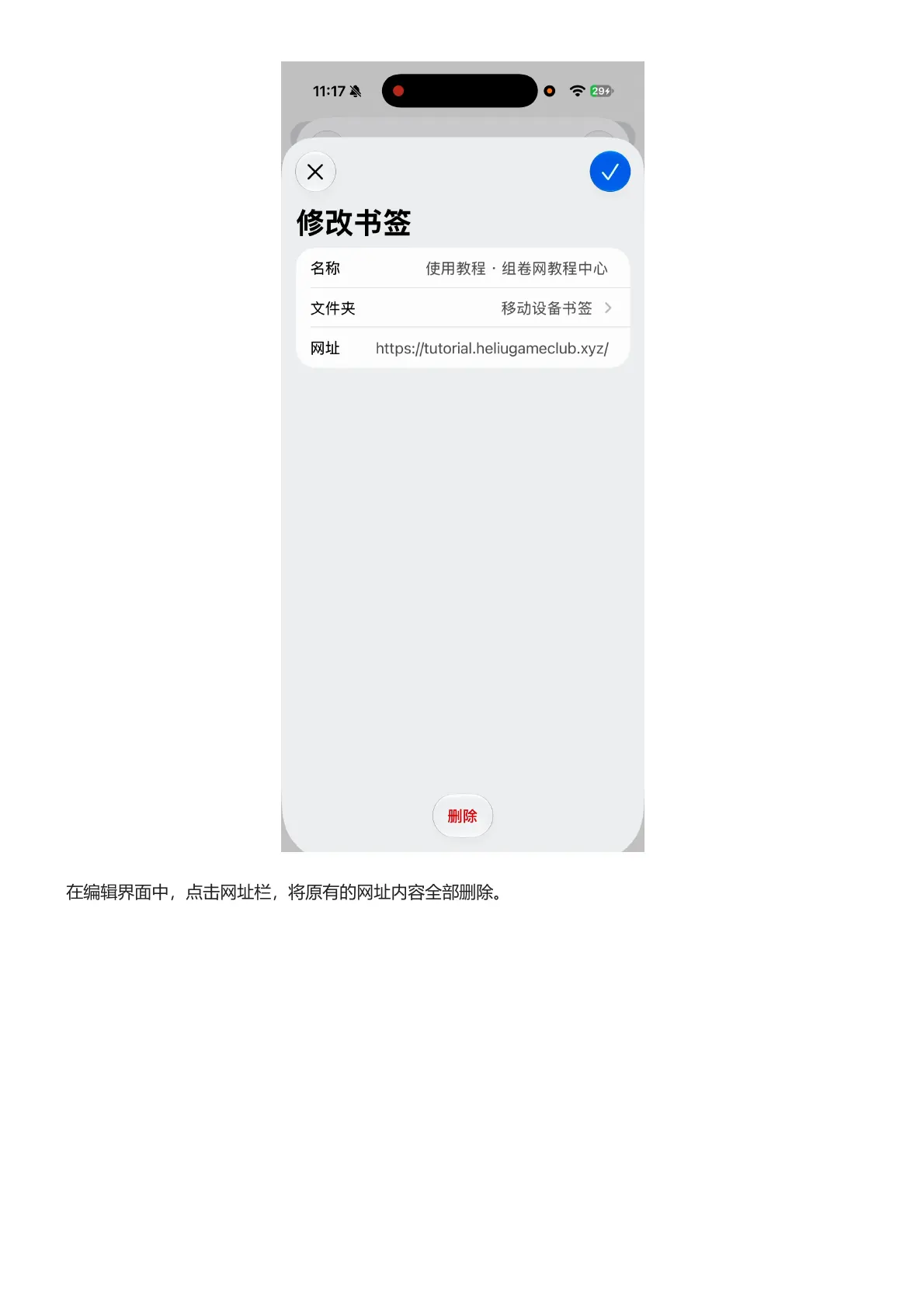
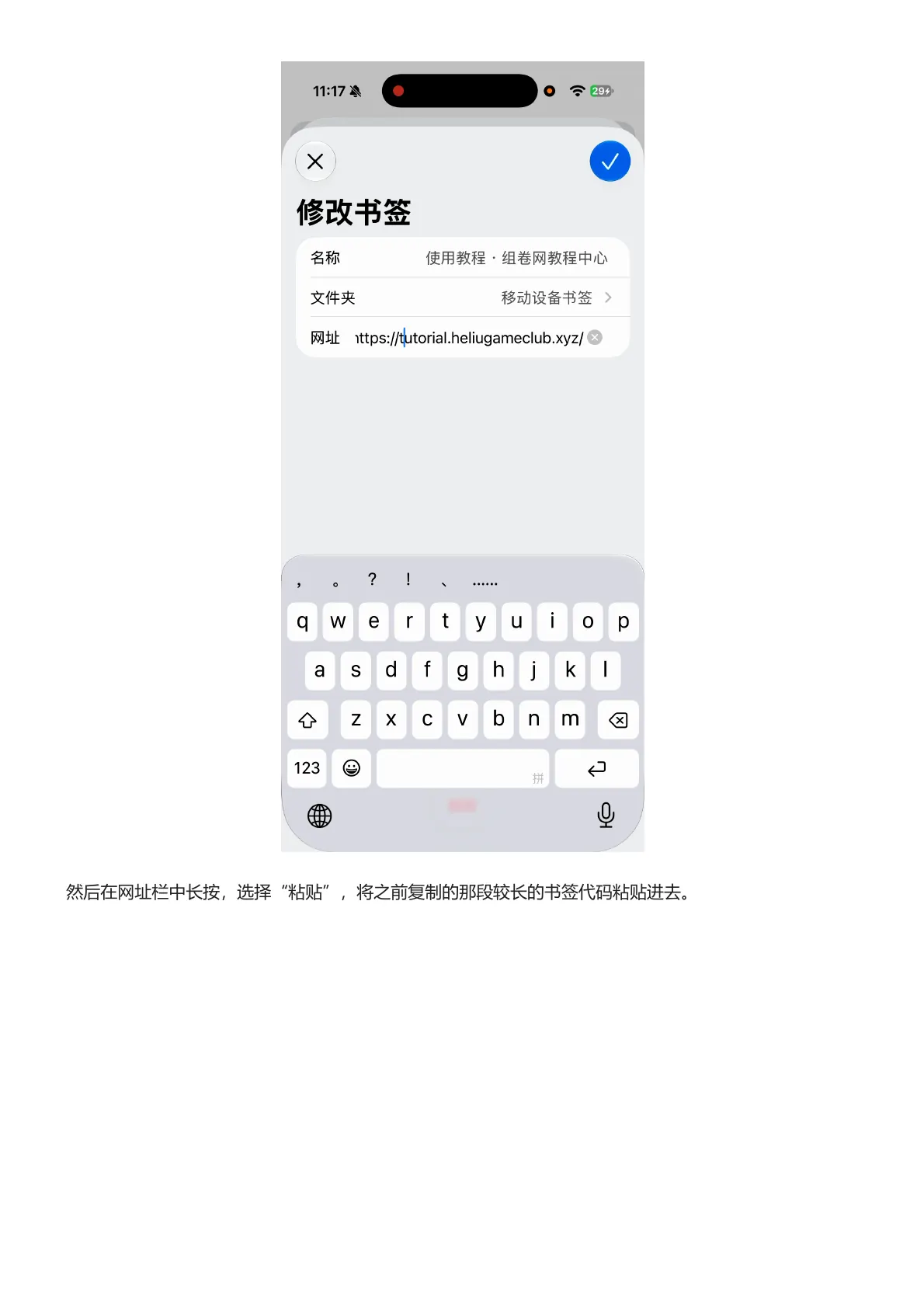
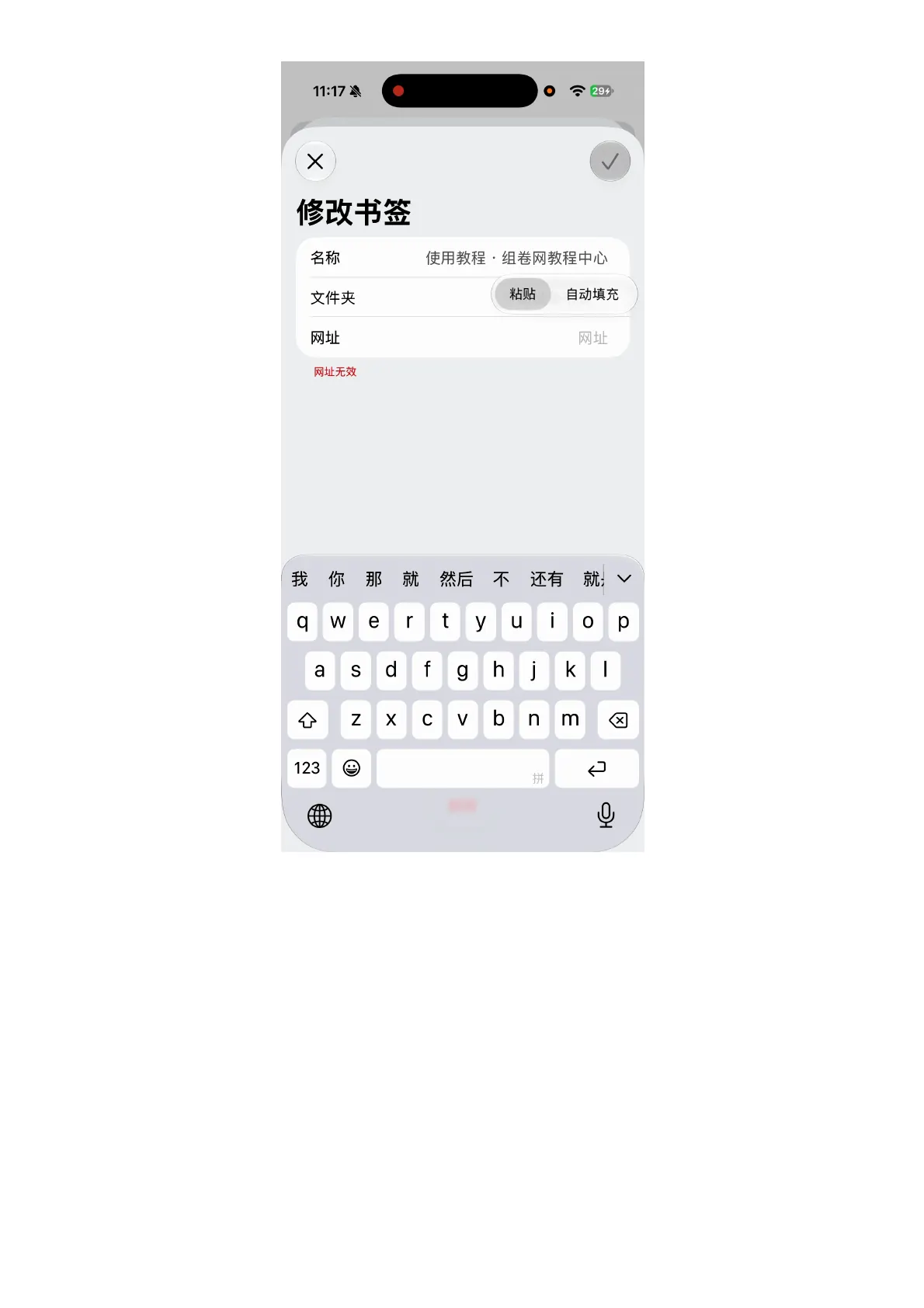
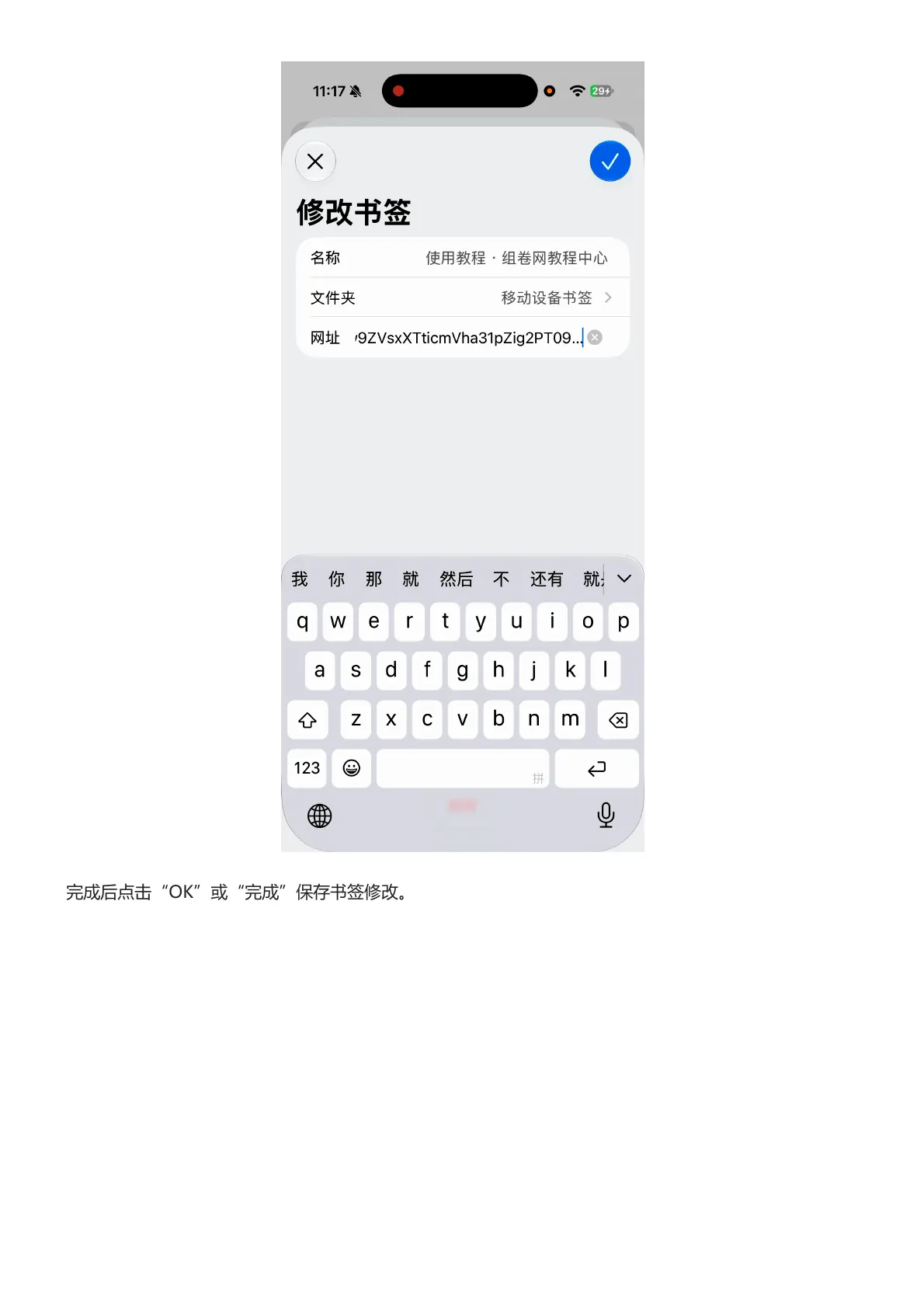
长按该书签选择“编辑书签”,名称改为 组卷导出,网址替换为脚本代码
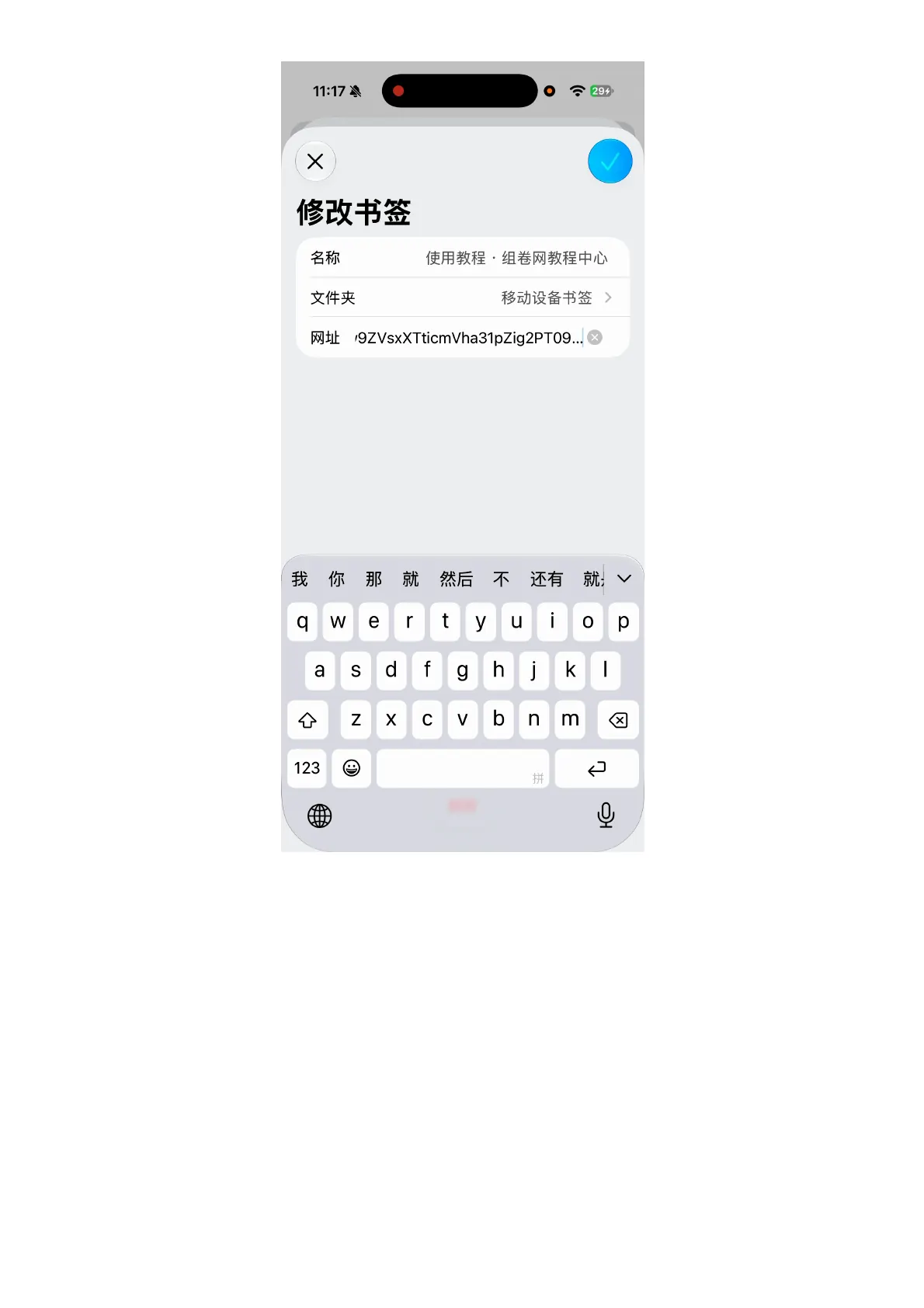
长按刚存的书签点“编辑书签”:① 把名称改为简短好输的 组卷导出;② 点网址右侧 × 清空原网址,长按粘贴刚才复制的完整脚本代码,点击右上角 ✓ 或键盘“完成”保存!
第二阶段
打开组卷网切换桌面版,并唤醒导出工具(每次导出只需这一步)
包含步骤 07~09 · 重点留意“桌面版网站”与 ★ 书签唤醒方式
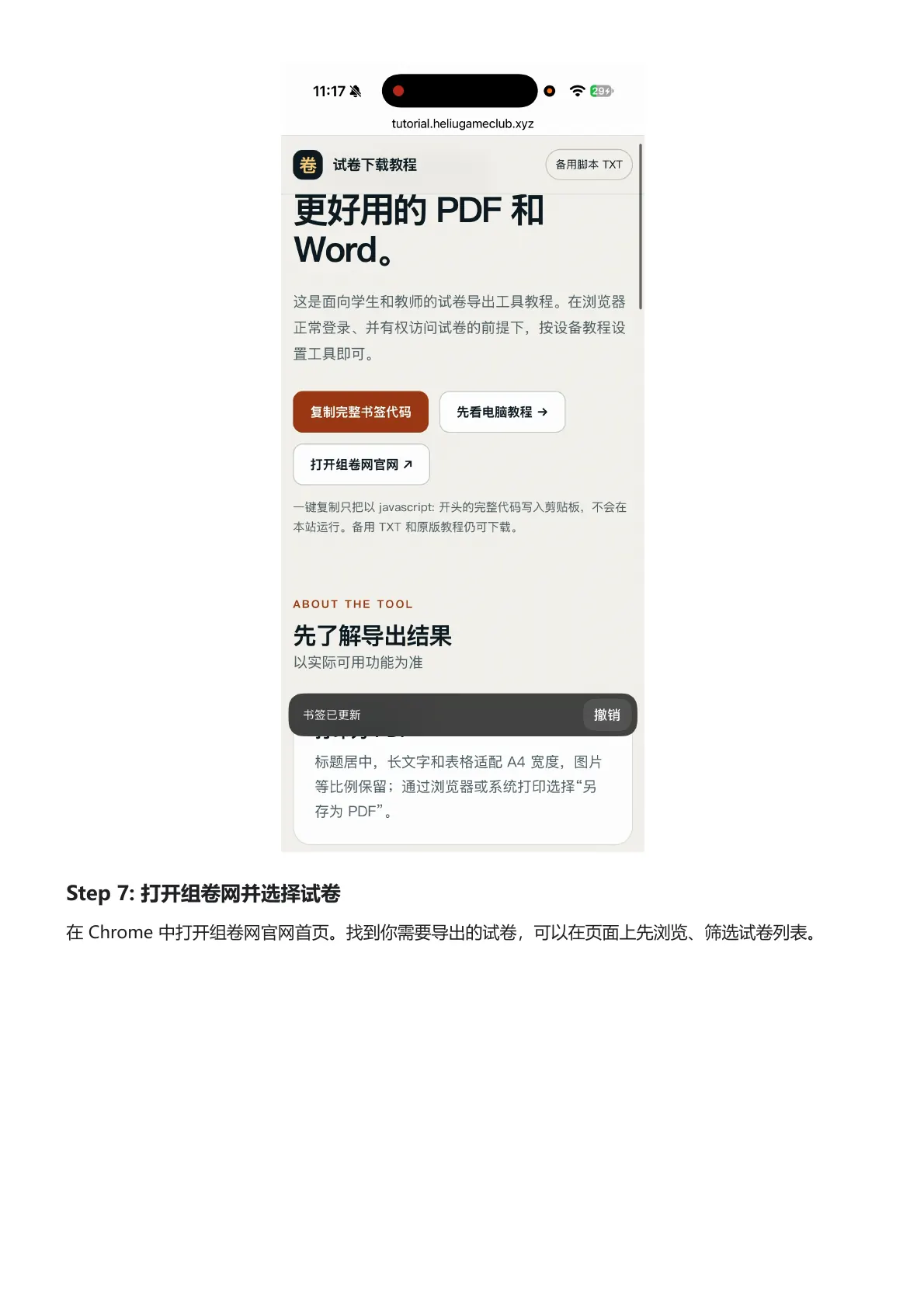
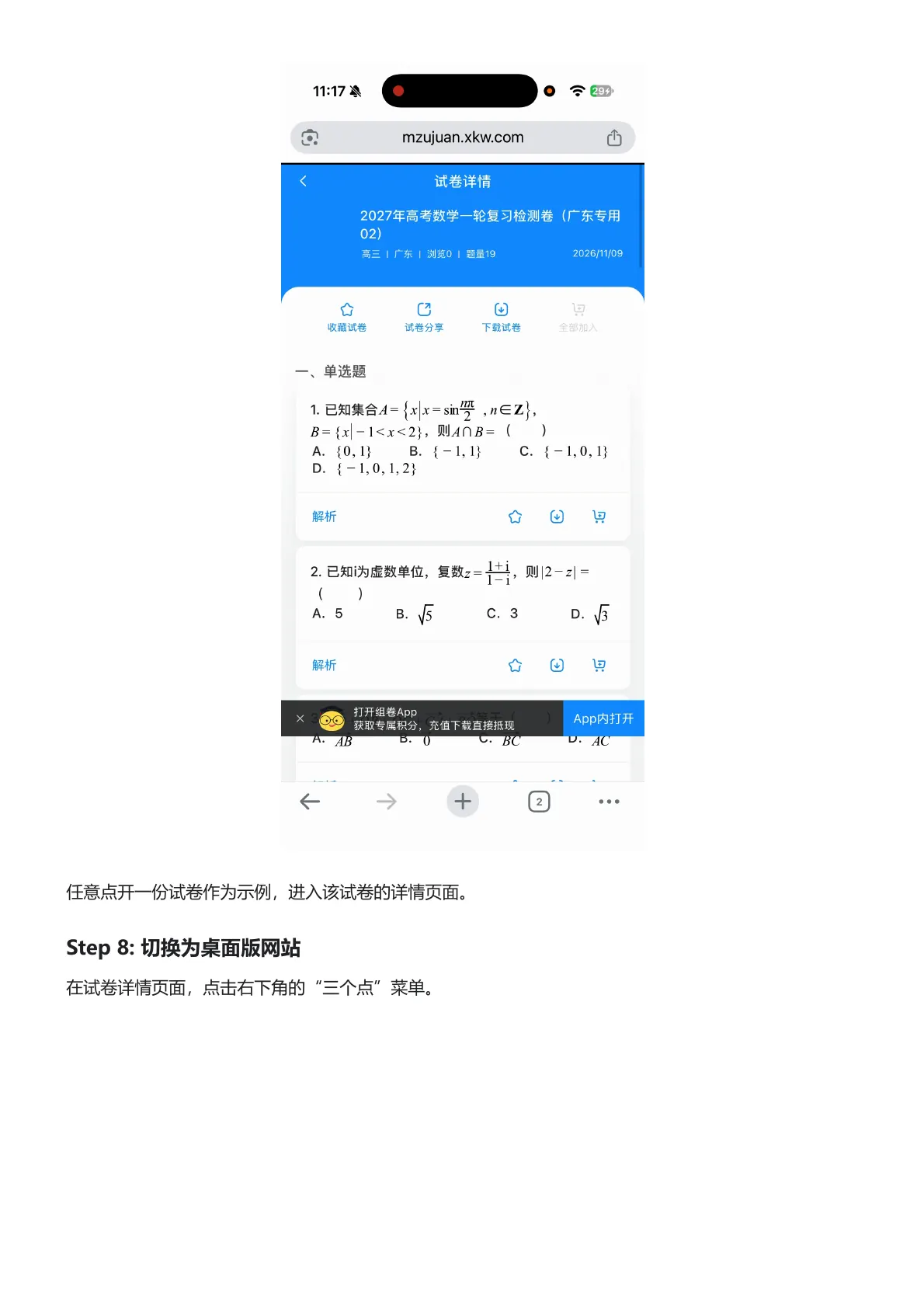
在 Chrome 登录组卷网,进入具体试卷详情页
打开当前账号有权查看的试卷详情页(若是自己自由组卷,请先点“分享试卷”打开分享链接页)。
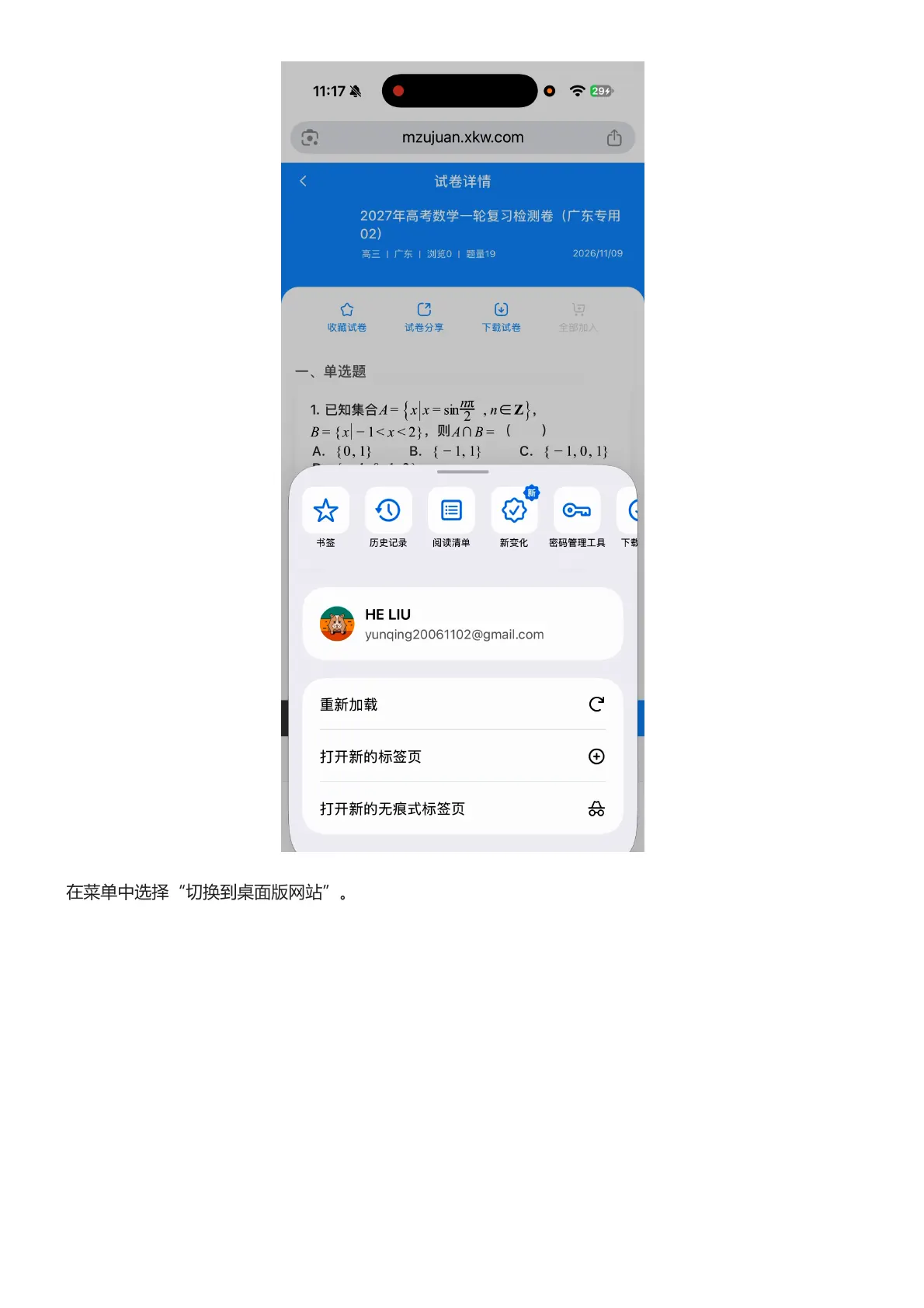
点击“⋯”菜单 → 选择【切换到桌面版网站】
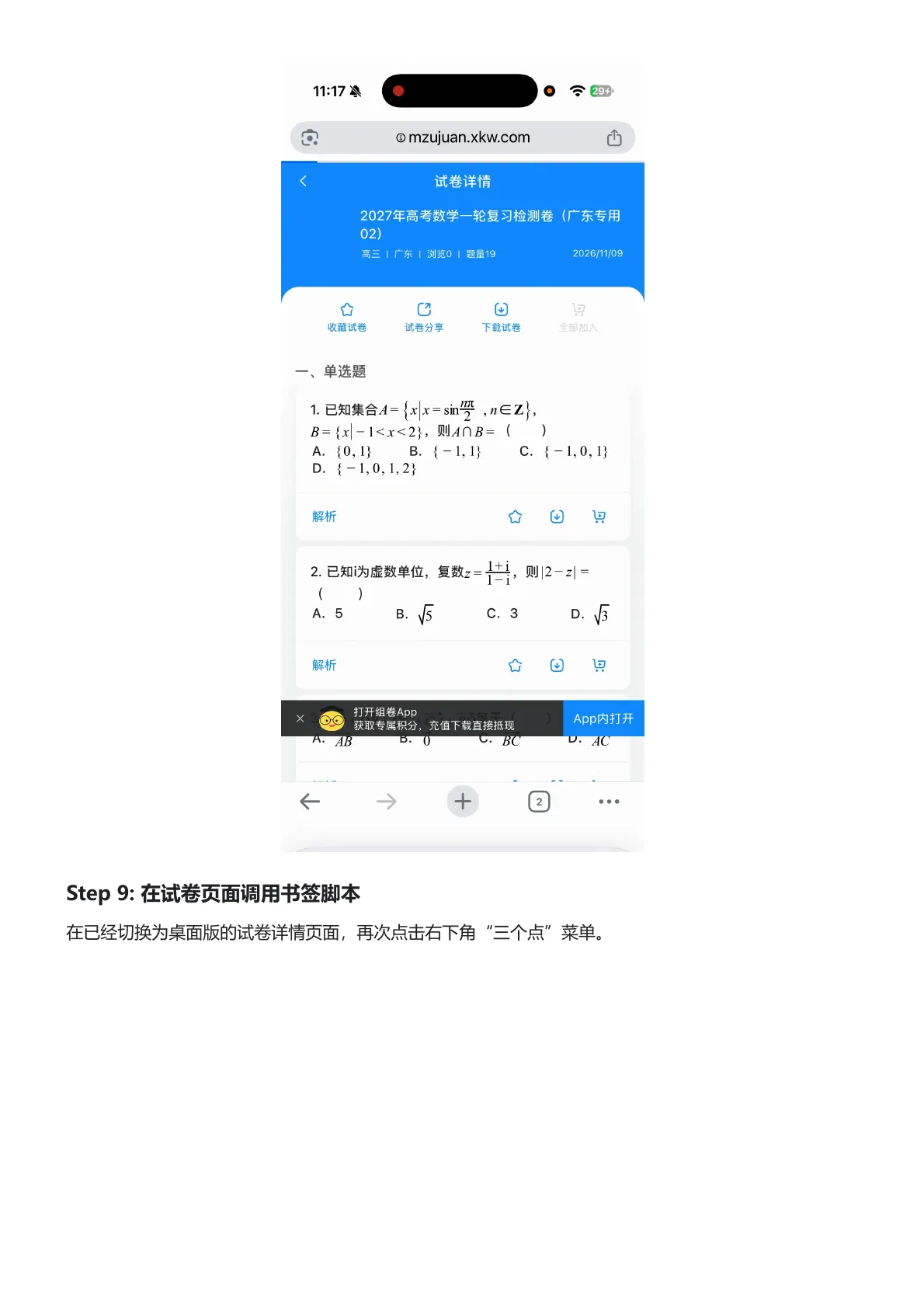
在试卷页打开右下角“⋯”菜单,往下滑点击“切换到桌面版网站 / 请求桌面站点”,等待页面自动刷新为电脑版布局(如需带答案解析,刷新后勾选网页上的“显示全部答案和解析”)。
唤醒导出面板(地址栏输入 组卷导出 点 ★,或从书签菜单点击)
⚠️ 地址栏唤醒核心要点(苹果与安卓 Chrome 通用):
在试卷页面点击顶部地址栏输入 组卷导出 后,必须点击下方带有五角星 ★ 图标的书签项,绝对不能点放大镜 🔍 搜索图标!
带五角星图标 · 立即在当前试卷页弹出面板
放大镜会跳转到搜索引擎,无法运行脚本
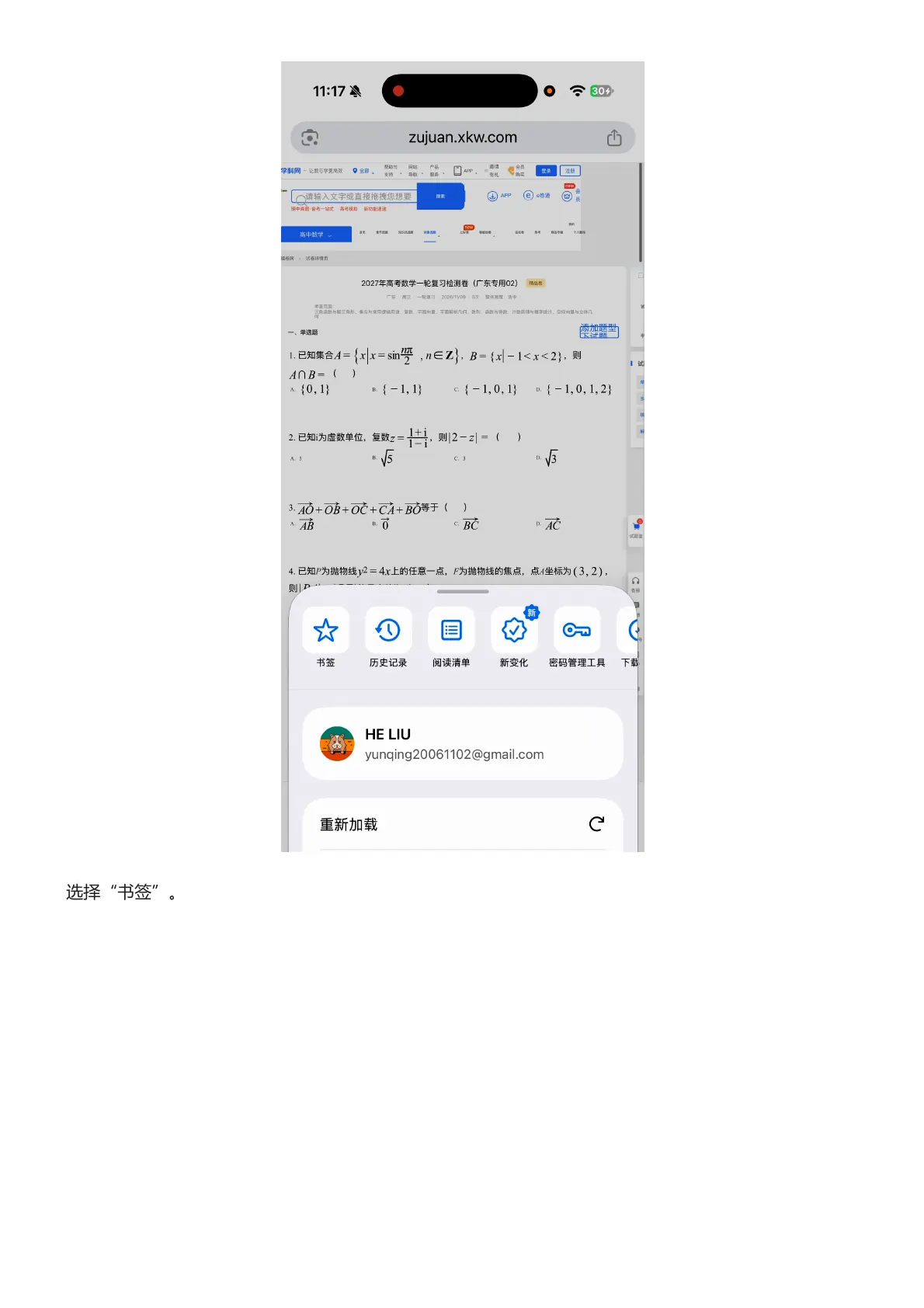
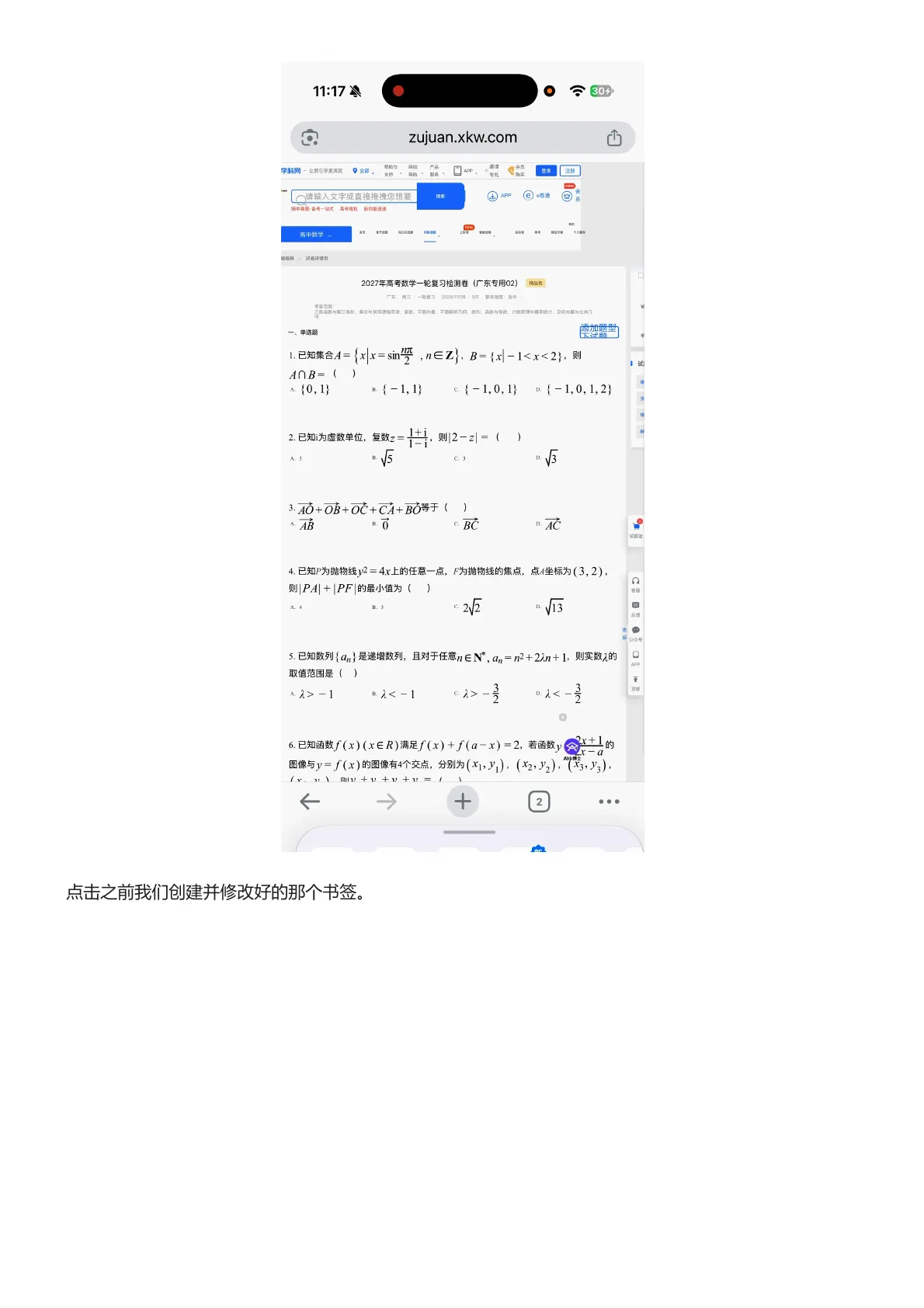
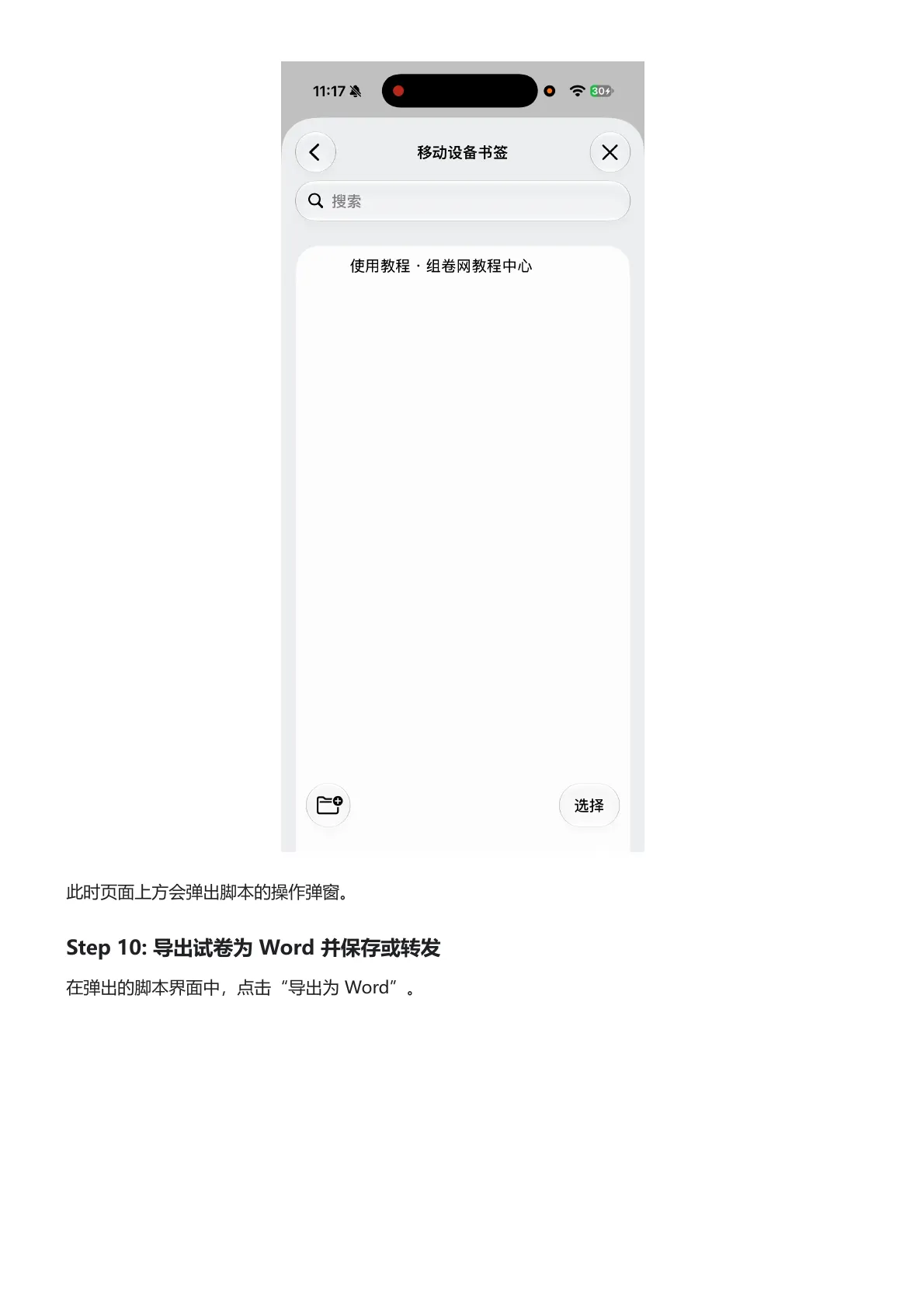
💡 iPhone Chrome 快捷方式:在苹果 iPhone 的 Chrome 上,除了从顶部地址栏输入唤醒外,也可以按下图直接点右下角“⋯”→“书签”→点击刚保存的书签直接运行:
第三阶段
选择 Word / PDF 并保存文件
步骤 10 · 保存到苹果“文件”App 或直接用微信 / WPS 打开
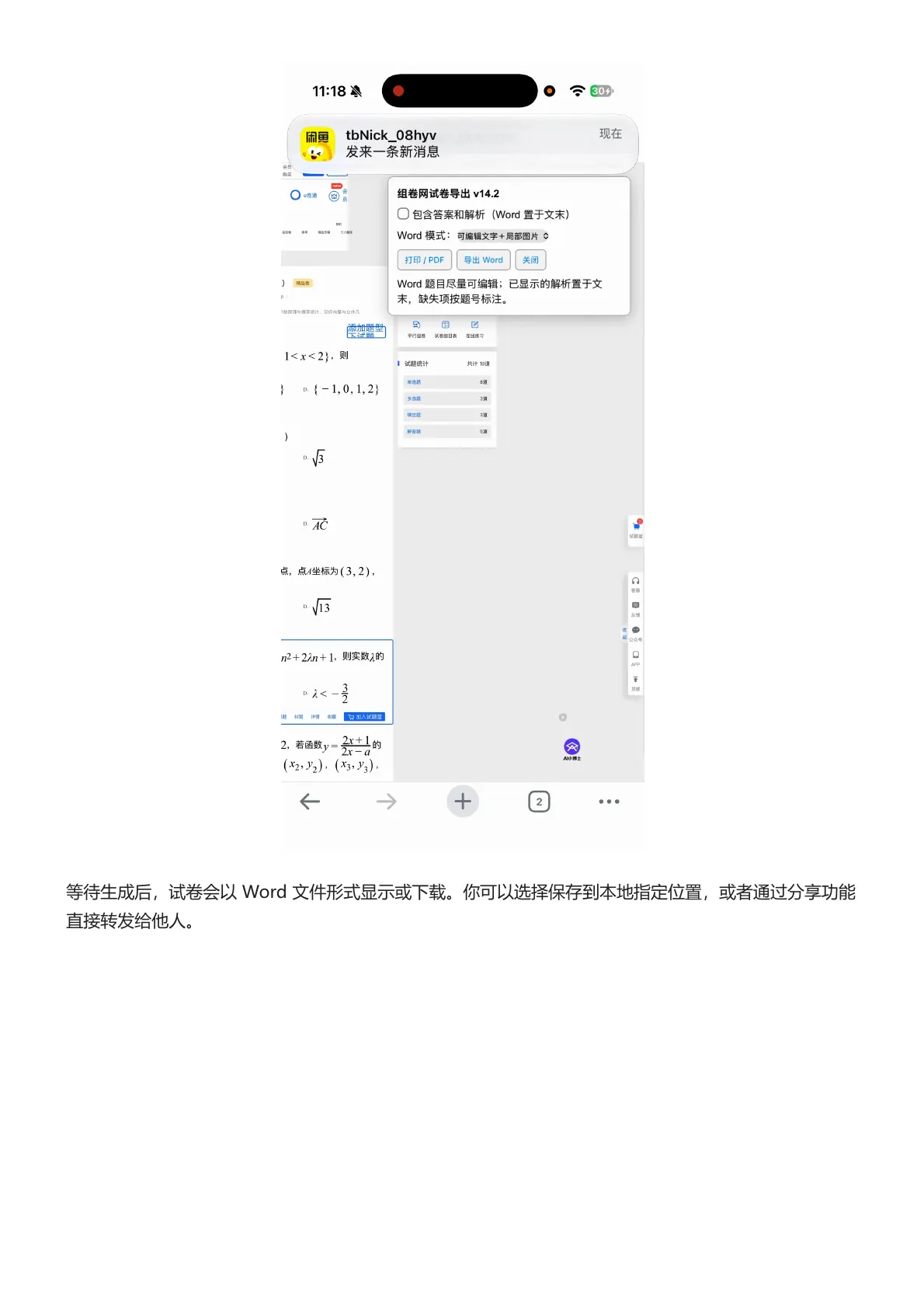
在弹出的 v14.2 面板点击“导出 Word”或“打印 / PDF”
页面弹出 组卷网试卷导出 v14.2 面板后,按需勾选是否包含解析并点击“导出 Word”。生成完成后,Chrome 底部或顶部会弹出下载提示,点击“下载”后即可点击“打开方式…”直接发到微信、WPS 或选择“存储到‘文件’”保存在手机本地!
苹果 / 手机浏览器常见问题排查
为什么必须用 Chrome,苹果自带的 Safari 可以吗?
新版 iOS Safari 默认锁定了网页书签脚本权限,容易出现点击没反应或大文件 Blob 下载被静默拦截的情况;App Store 免费安装的官方 Google Chrome 对书签脚本与 DOCX 本地下载兼容性最好,配置一次后最省心。
点了书签提示“没有找到当前页面的试卷正文”?
请检查两点:① 当前页面是否已经点进具体的试卷详情页(能看到第 1 题、第 2 题);② 是否已经按第 08 步点开菜单选择了“切换到桌面版网站”。
地址栏输入“组卷导出”没有出现带 ★ 的书签项怎么办?
请打开 Chrome 菜单 → 书签,确认刚才修改过脚本代码的书签名称确实改成了 组卷导出(若没改名称,默认名称是“苹果手机 Chrome 书签教程”,输入原名称同样会出现带 ★ 的书签项)。在 iPhone Chrome 上也可以直接从“菜单 → 书签”列表里点击运行。
苹果手机 Chrome 视频操作演示
完整实机录屏演示已收录在百度网盘教学视频合集中,按需点开观看。
打开“闲鱼教学视频”合集后选择苹果手机教程即可在线播放;如提示输入提取码,请填 wm10。